
Как подключить оплату LiqPay в WooCommerce: Полное руководство
Введение WooCommerce – одна из самых популярных платформ для создания интернет-магазинов на WordPress. Чтобы ваш магазин мог принимать…
Практическое руководство
Введение
WooCommerce – одна из самых популярных платформ для создания интернет-магазинов на WordPress. Чтобы ваш магазин мог принимать платежи онлайн, необходимо подключить удобную платежную систему. LiqPay — это надежное решение от ПриватБанка, которое позволяет принимать платежи картами Visa/Mastercard, а также через Apple Pay и Google Pay.
В этой статье мы подробно разберем, как подключить LiqPay в WooCommerce, начиная от установки плагина и заканчивая настройкой приема платежей.
Шаг 1: Установка WooCommerce
Перед подключением платежной системы убедитесь, что у вас установлен WooCommerce.
- Перейдите в админ-панель WordPress.
- Откройте Плагины → Добавить новый.
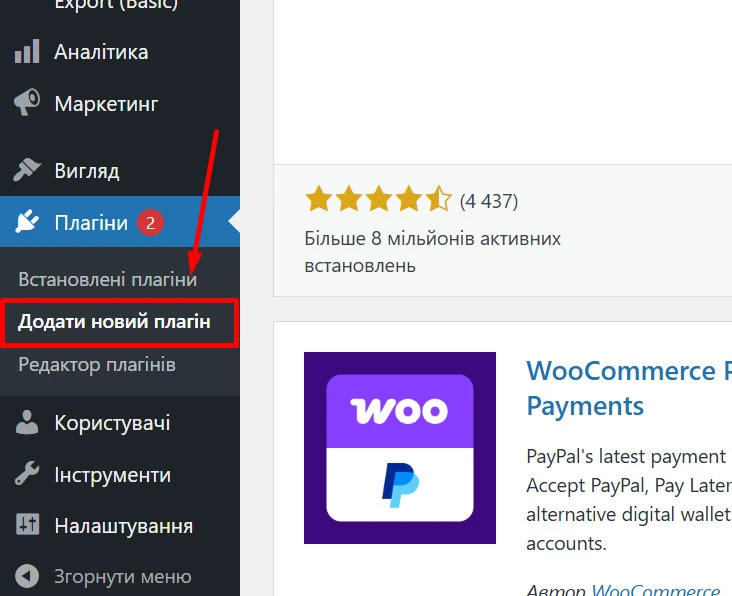
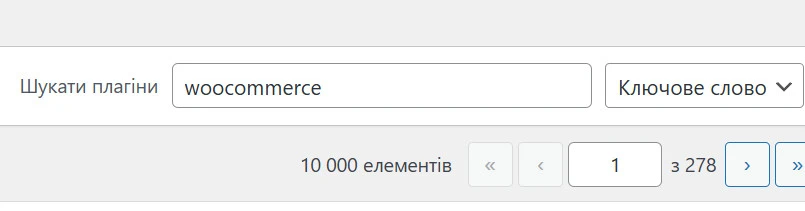
- В строке поиска введите WooCommerce.
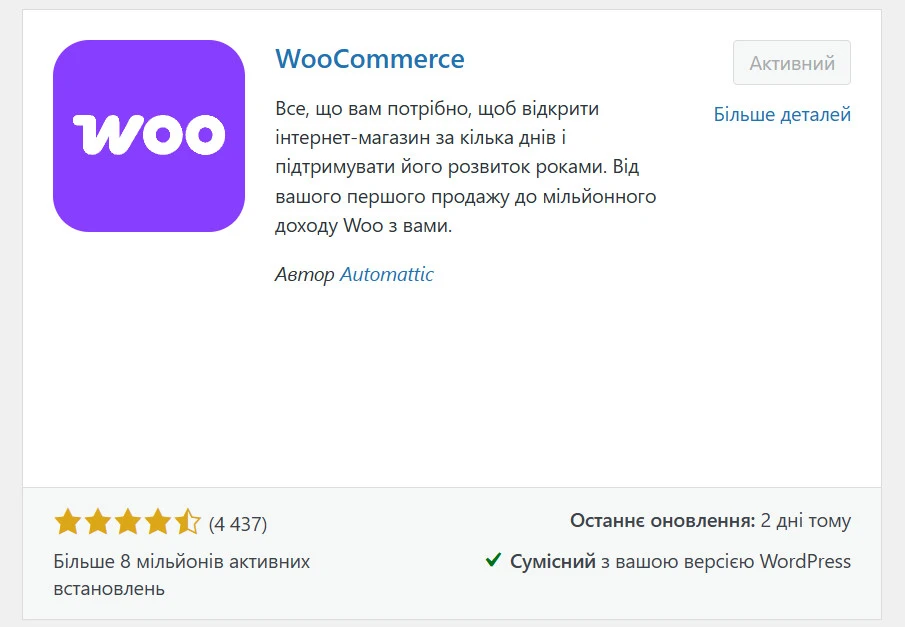
- Установите и активируйте плагин.
- Пройдите базовую настройку магазина (валюта, способы доставки и т. д.).
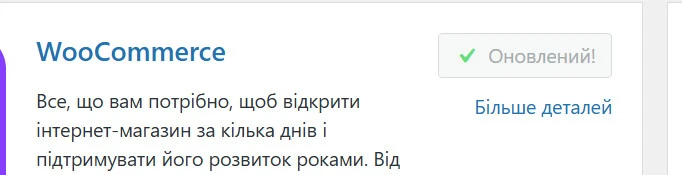
💡 Если WooCommerce уже установлен, убедитесь, что у вас последняя версия.
Шаг 2: Установка плагина LiqPay
Чтобы интегрировать LiqPay в WooCommerce, вам потребуется специальный плагин.
- Перейдите в Плагины → Добавить новый.
- В строке поиска введите LiqPay.
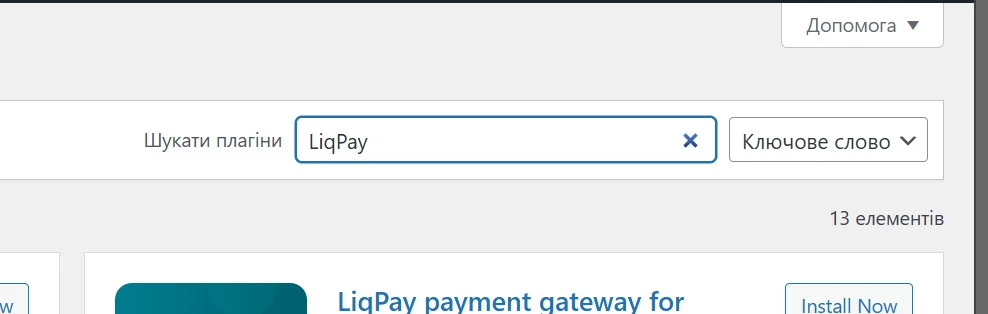
В данном уроке я буду использовать плагин «Morkva Liqpay Extended» разраточик «Ihor Kit».
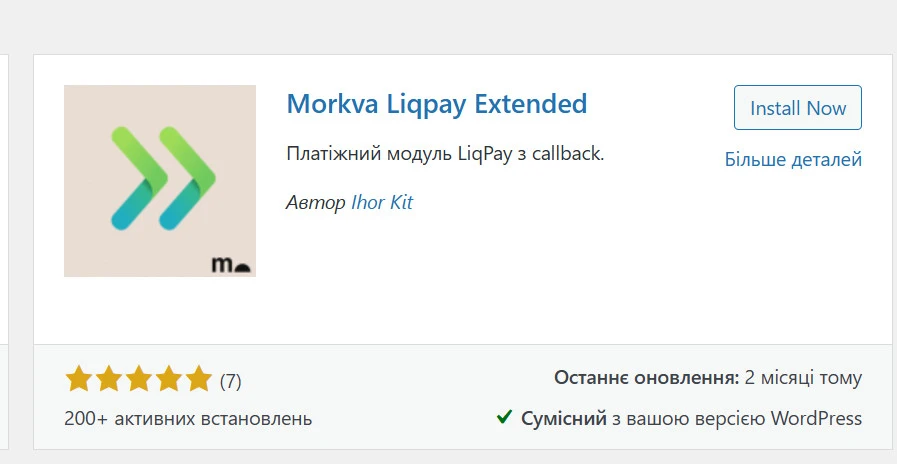
- Найдите плагин и нажмите «Установить», затем «Активировать».
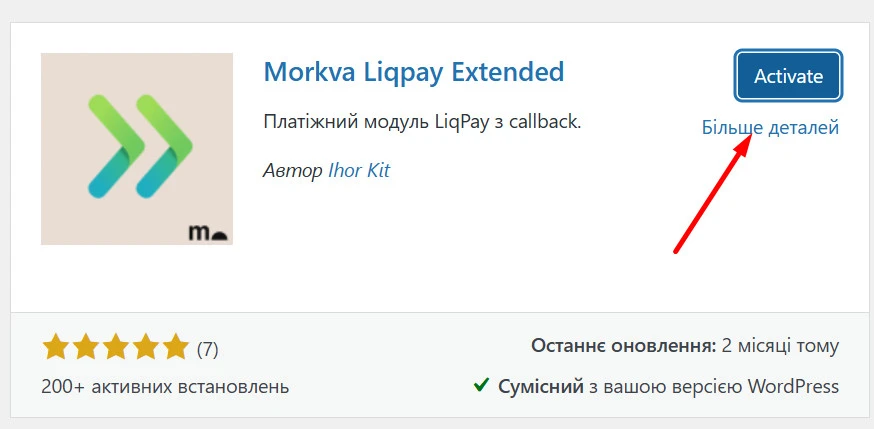
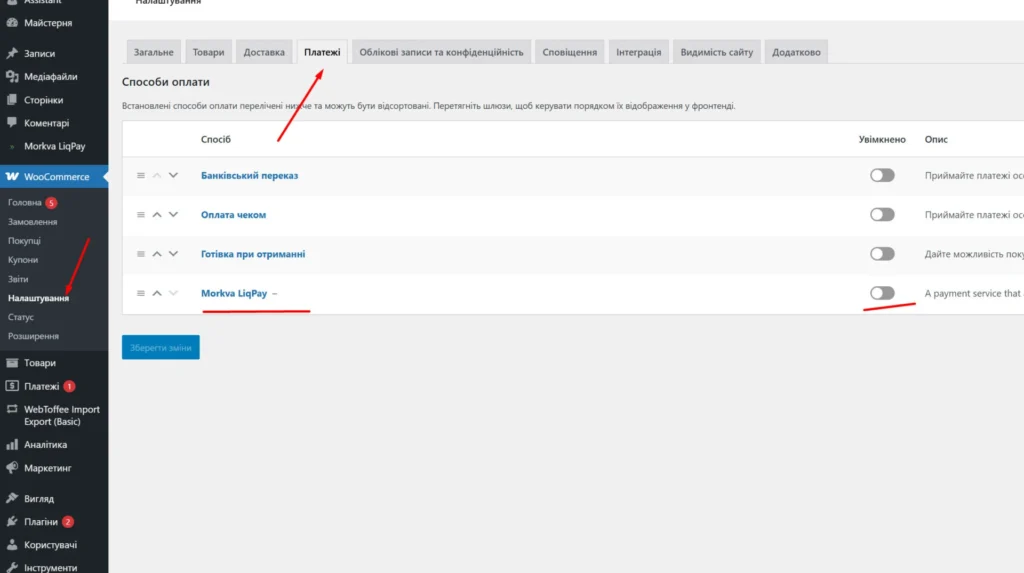
- После активации плагина откройте WooCommerce → Настройки → Платежи.
Шаг 3: Регистрация в LiqPay и получение API-ключей
Чтобы WooCommerce мог взаимодействовать с LiqPay, необходимо получить API-ключи.
- Перейдите на сайт LiqPay и войдите в личный кабинет.
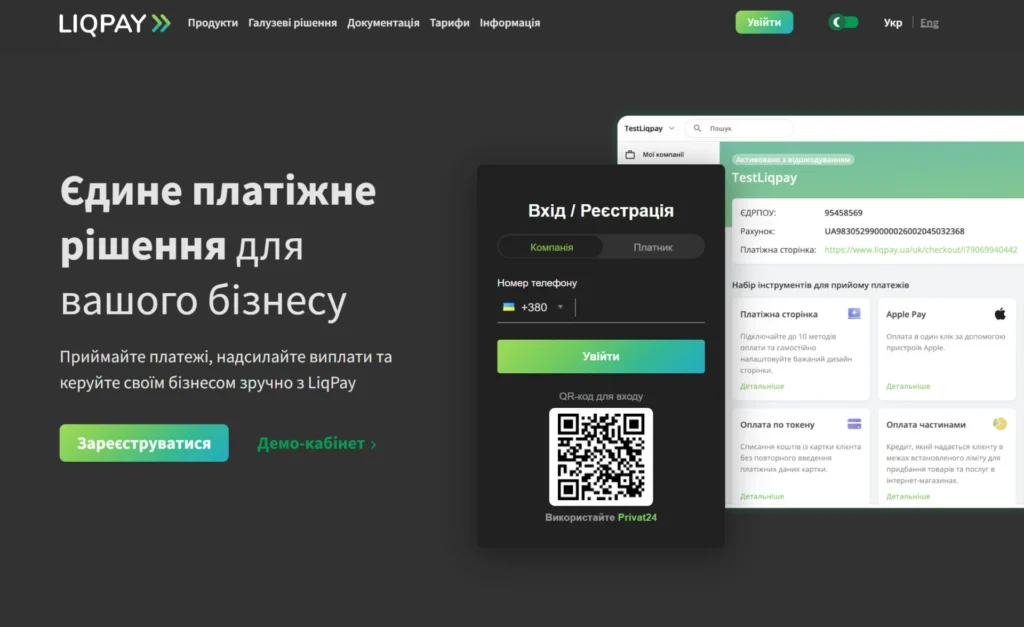
- Если у вас нет аккаунта, зарегистрируйтесь, используя номер телефона и активируйте магазин, если не знаете как это делать, можете обратиться к тех. поддержке. Увас должны быть пройдены все пункты активации.
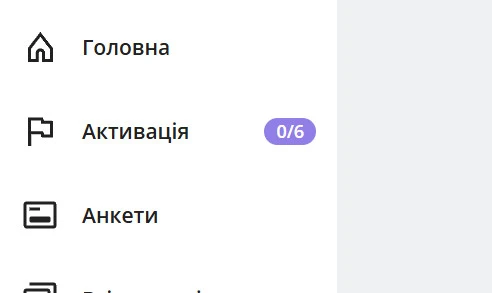
- Далее вам нужно будет создать компанию, делается это здесь
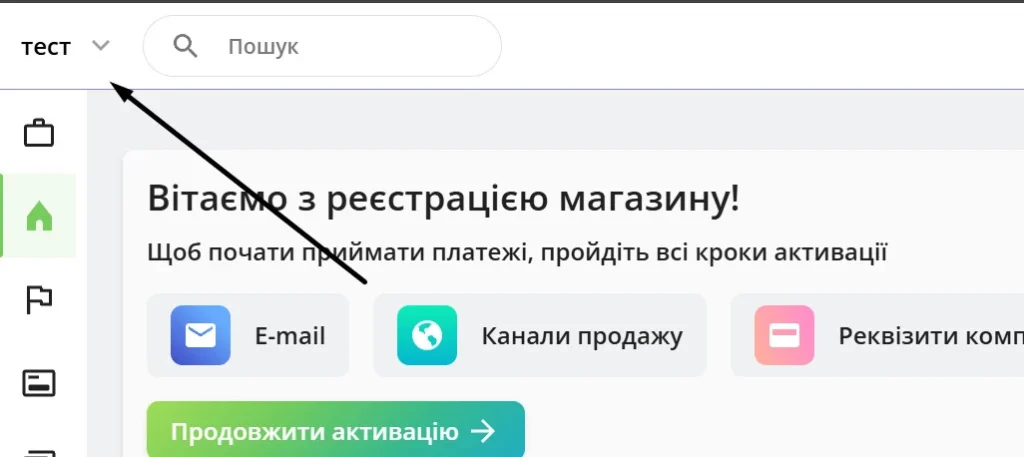
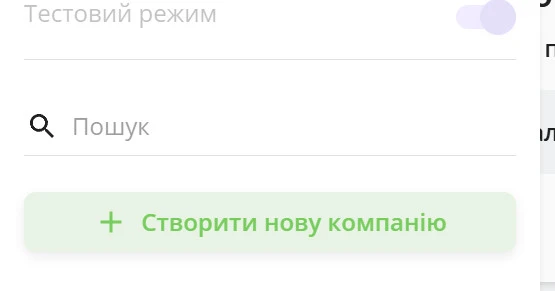
- Дале нажимаем создать компанию
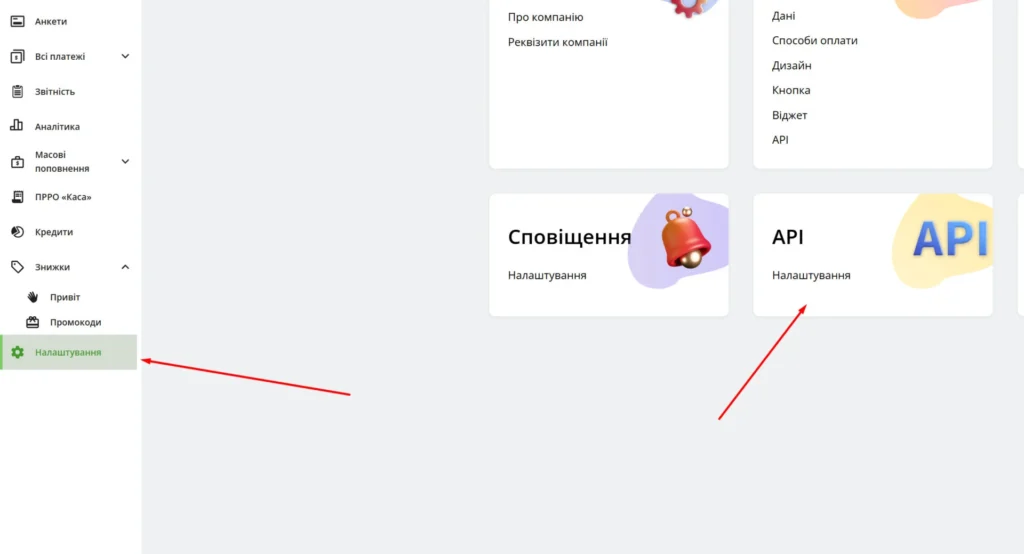
- Следуйющий шаг, личном кабинете откройте вкладку «Настройки» → «API».
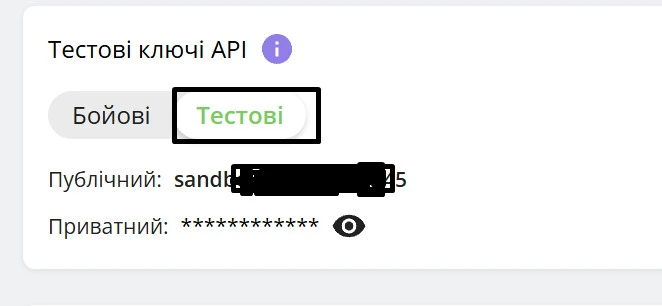
- Скопируйте сперва тестовые Public Key и Private Key — они понадобятся для настройки.
Шаг 4: Настройка LiqPay в WooCommerce
Теперь внесем API-ключи в настройки WooCommerce:
- Перейдите в WooCommerce → Настройки → Платежи.
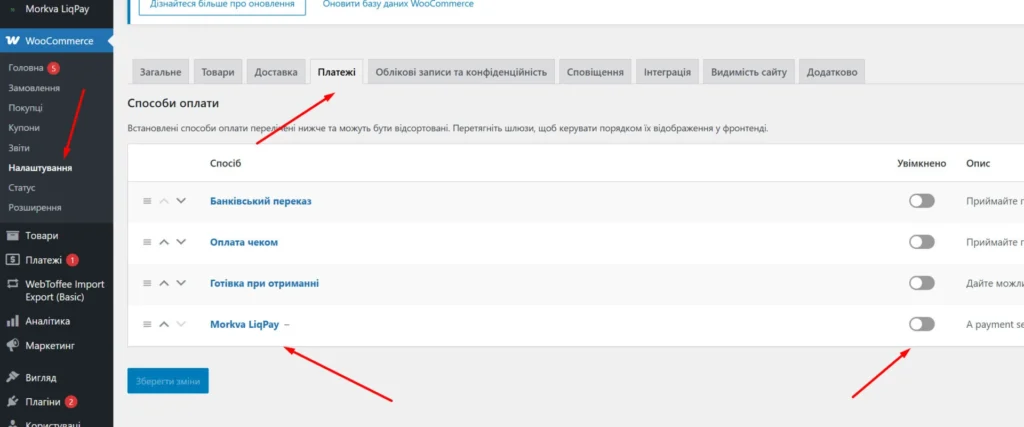
- Найдите LiqPay и нажмите «Настроить».
- Включите LiqPay, поставив галочку «Включить». И правее, нажмите кнопку завершить настройку.
- Введите Public Key и Private Key, которые вы получили в личном кабинете LiqPay. А так же поставьте галочку возле test mode. Выглядит это следующим образом
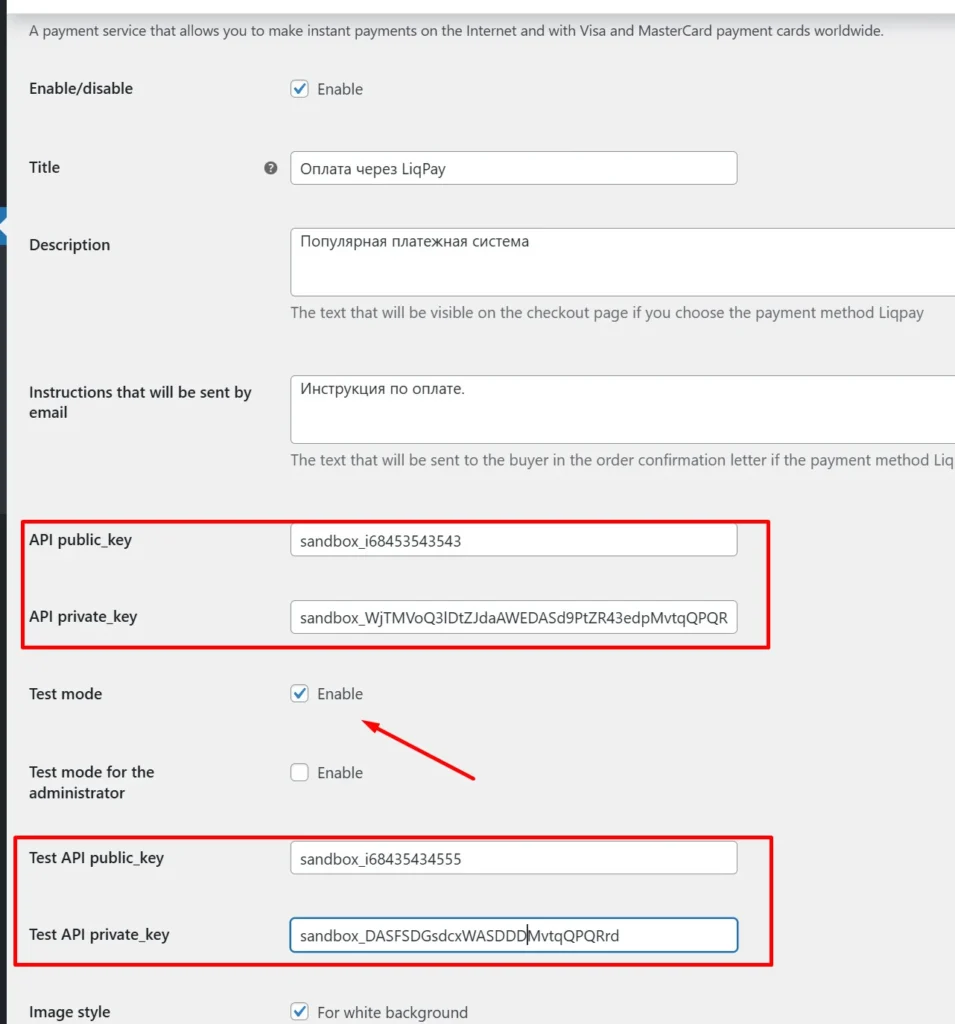
- Сверху указаны боевые ключи, на которые должна приходить оплата, а ниже тестовые.
- После проверки не забудь те снять галочку в поле test mode.
- В поле Описание можно добавить информацию для клиентов (например, «Оплата через LiqPay»).
- Сохраните изменения.
Шаг 5: Тестирование платежей
Перед запуском магазина важно проверить, работает ли оплата:
- Создайте тестовый заказ на сайте.
- Выберите в качестве оплаты LiqPay.
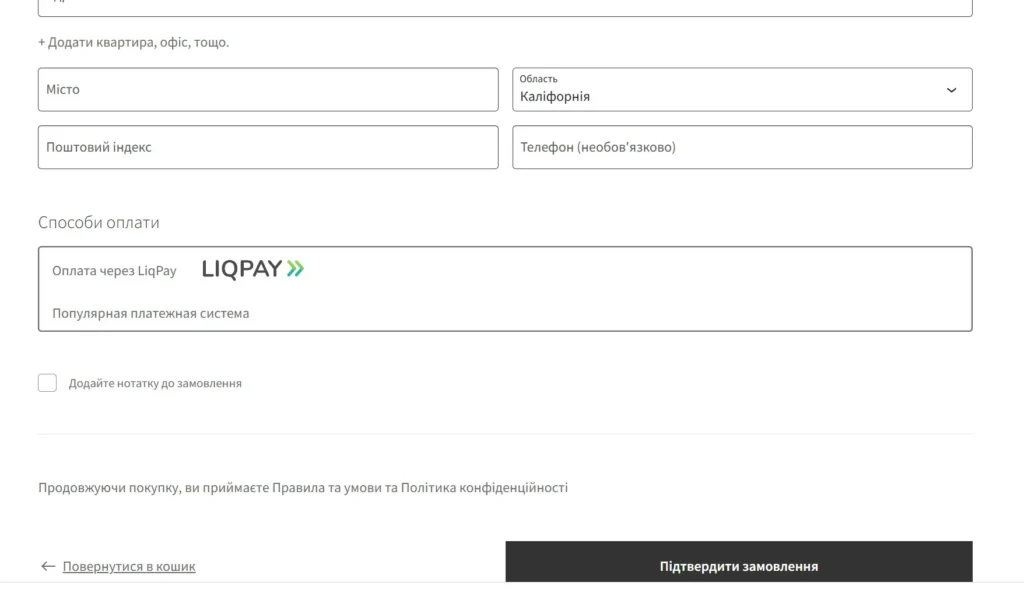
- Перейдите на страницу оплаты и попробуйте выполнить платеж.
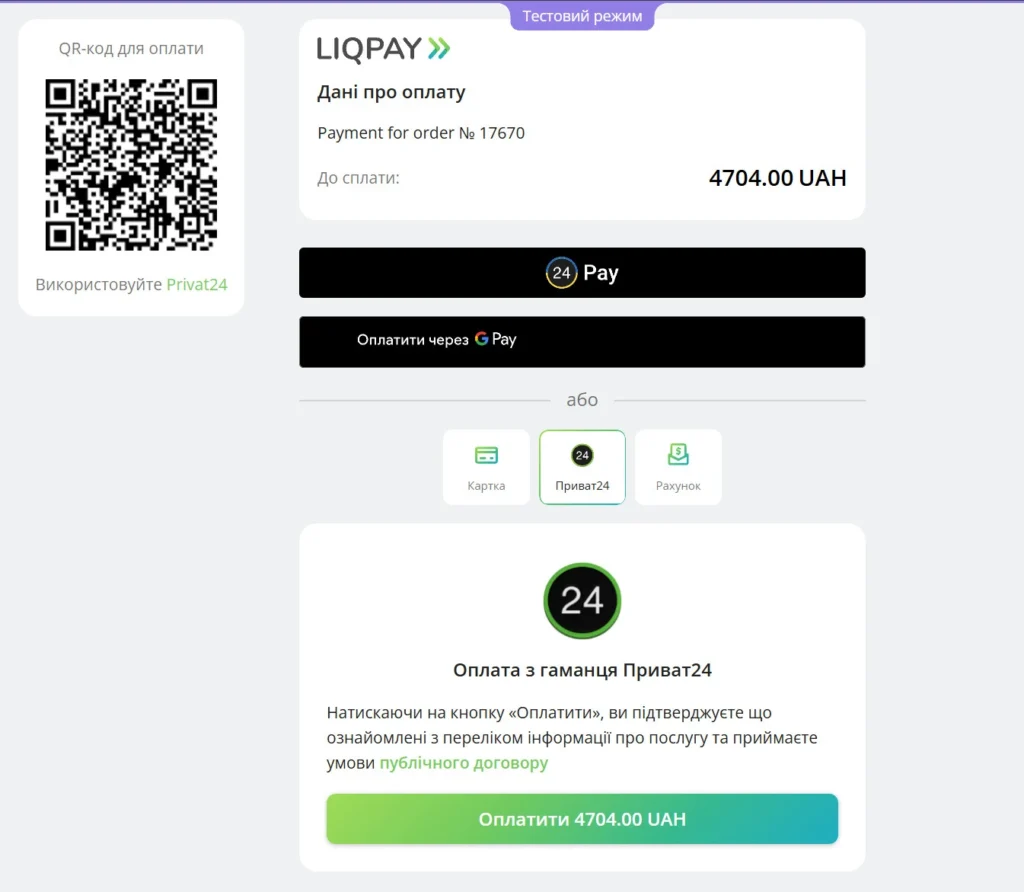
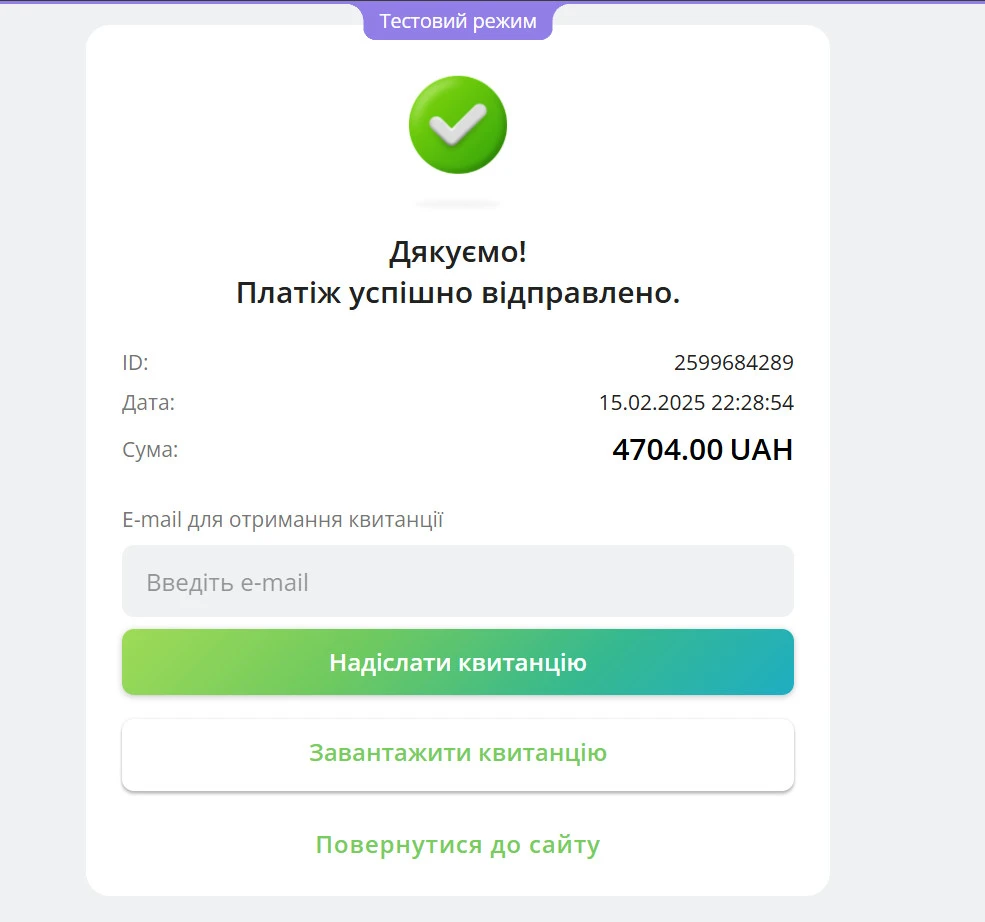
- Если платеж прошел успешно, LiqPay настроен правильно.
Дополнительные советы
✅ Настроить уведомления – LiqPay может отправлять уведомления о статусе платежей.
✅ Добавить SSL-сертификат – это повысит доверие клиентов и обеспечит безопасность платежей.
✅ Проверить совместимость плагинов – иногда другие плагины могут конфликтовать с LiqPay.
Заключение
Поздравляем! 🎉 Теперь ваш магазин на WooCommerce принимает платежи через LiqPay. Это удобный способ обеспечить быструю и безопасную оплату для ваших клиентов.
💬 Если у вас есть вопросы, пишите в комментариях! 🚀
Почему стоит выбрать меня
Индивидуальный подход
Каждый проект для меня уникален. Я не использую шаблонные решения, а создаю дизайны, которые отражают вашу индивидуальность
Внимание к деталям
Каждый элемент дизайна продуман до мелочей, чтобы ваш сайт был не только красивым, но и удобным
Соблюдение сроков
Я понимаю, как важно время для вашего бизнеса, поэтому всегда соблюдаю дедлайны
Полный цикл услуг
Технические задачи выполняю лично. По согласованию подключаю партнёров — дизайнеров и SEO-специалиста. Оцениваю объём и сроки до начала работ, остаюсь вашим основным контактным лицом.
Опыт работы с WordPress
Основную техническую работу выполняю лично: разрабатываю и дорабатываю WordPress, Elementor и WooCommerce. При необходимости подключаю партнёров по дизайну и SEO. До начала работы согласую объём, стоимость и сроки.
Прозрачность и честность
Я работаю открыто и честно. Вы всегда будете в курсе этапов работы и сможете вносить правки на любом этапе
Работаю лично, подключаю партнёров
Меня зовут Александр Ермоленко. Основную техническую работу выполняю самостоятельно. Если проекту нужны дизайн или SEO, подключаю профильных партнёров. Вы общаетесь напрямую со мной — от оценки задачи до передачи результата и поддержки.
Подробнее обо мне →Обсудить проект

Отвечу на ваши вопросы
- Сроки и стоимость выполнения работ;
- Что влияет на стоимость;
- Как проходит каждый этап;
- Возможно ли разбить оплату на части;
- На каких платформах разрабатываются сайты;
- Возможны ли доработки после запуска