
Как предоставить временный доступ к админ-панели WordPress
WordPress – самая популярная платформа для создания веб-сайтов. Иногда может возникнуть необходимость предоставить доступ к административной панели разработчику,…
Практическое руководство
WordPress – самая популярная платформа для создания веб-сайтов. Иногда может возникнуть необходимость предоставить доступ к административной панели разработчику, дизайнеру или техническому специалисту для решения определенных задач. Однако для безопасности важно обеспечить временный доступ, чтобы избежать рисков для вашего сайта. В этой статье рассмотрим, как это сделать правильно.
Зачем предоставлять временный доступ?
Временный доступ нужен в таких случаях:
- Разработка или техническая поддержка. Для настройки плагинов, тем или исправления ошибок.
- Оптимизация. SEO-специалистам может понадобиться доступ для внесения изменений, влияющих на видимость сайта в поисковых системах.
- Обучение. Когда нужно обучить нового сотрудника работе с WordPress.
При этом важно, чтобы предоставленный доступ был ограничен как по функционалу, так и по времени.
Способы предоставления временного доступа к админ-панели WordPress
1. Использование стандартных функций WordPress
WordPress позволяет создавать учетные записи с разными ролями. Это самый удобный способ для временного доступа.
- Войдите в админ-панель.
- Перейдите в раздел «Пользователи» → «Добавить нового».
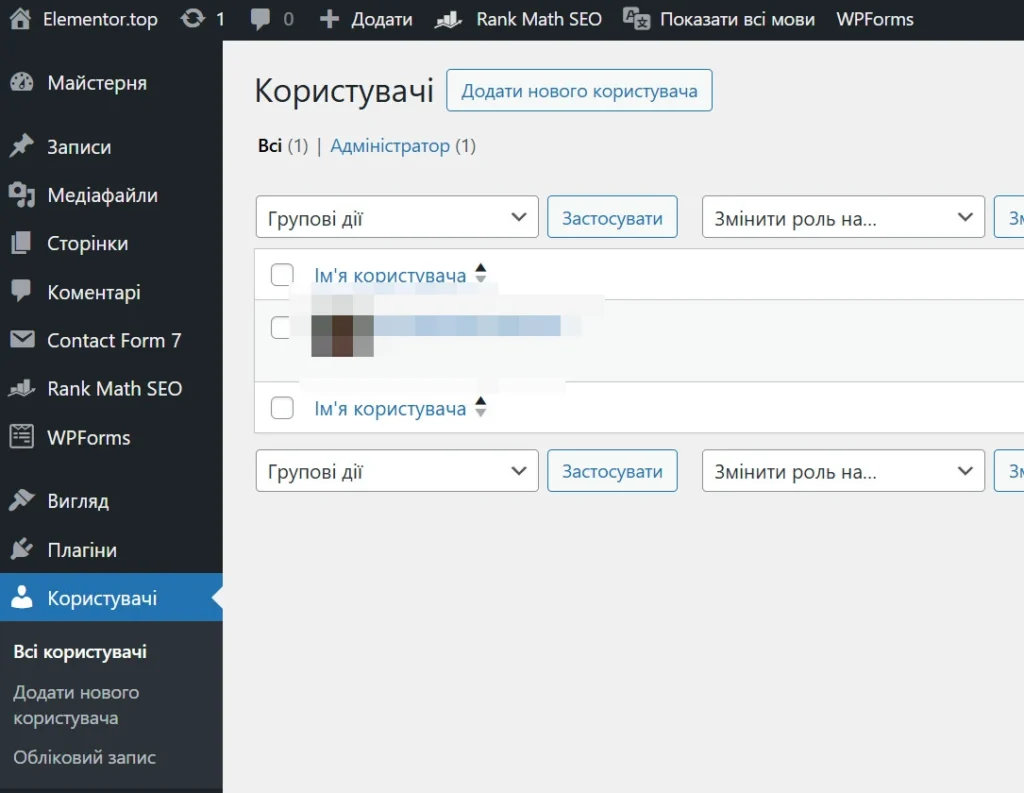
- Заполните форму.
- Укажите имя, электронную почту, пароль и роль пользователя.
- Выберите роль.
- Администратор – полный доступ (используется только в крайних случаях).
- Редактор – доступ к контенту и медиафайлам.
- Автор – публикация собственных материалов.
- Подписчик – минимальные возможности.
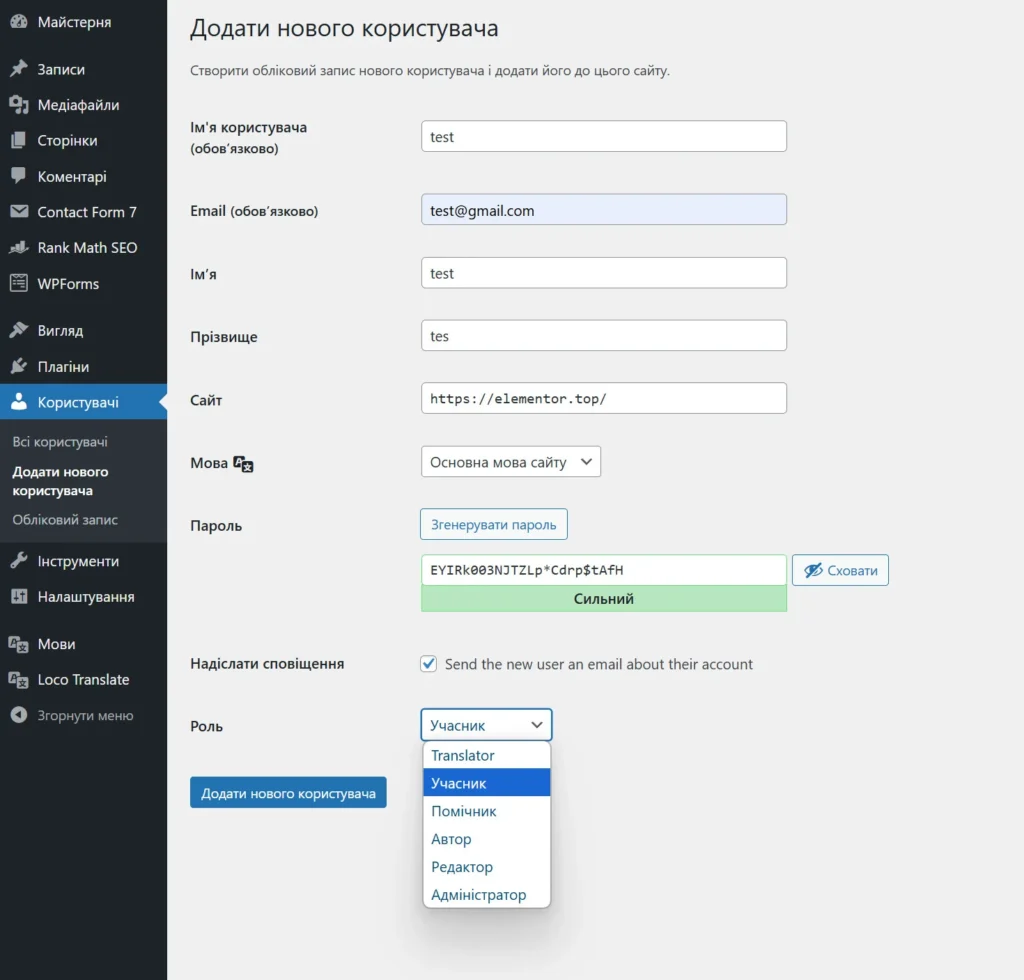
- Сохраните изменения.
- Отправьте новому пользователю данные для входа в систему.
2. Использование плагинов для временного доступа
Существуют плагины, которые позволяют создавать временные учетные записи с заданным сроком действия.
Самые популярные из них:
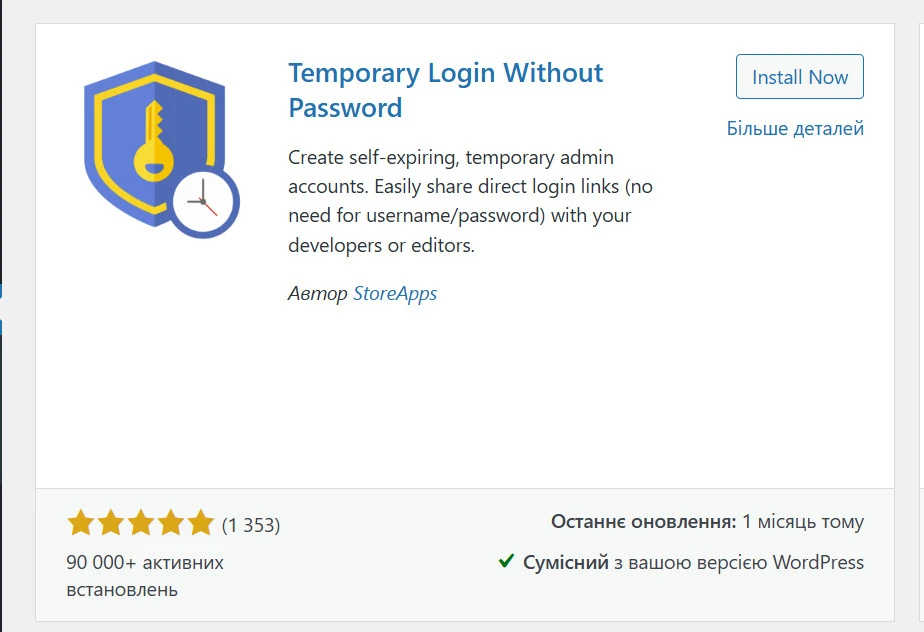
- Temporary Login Without Password
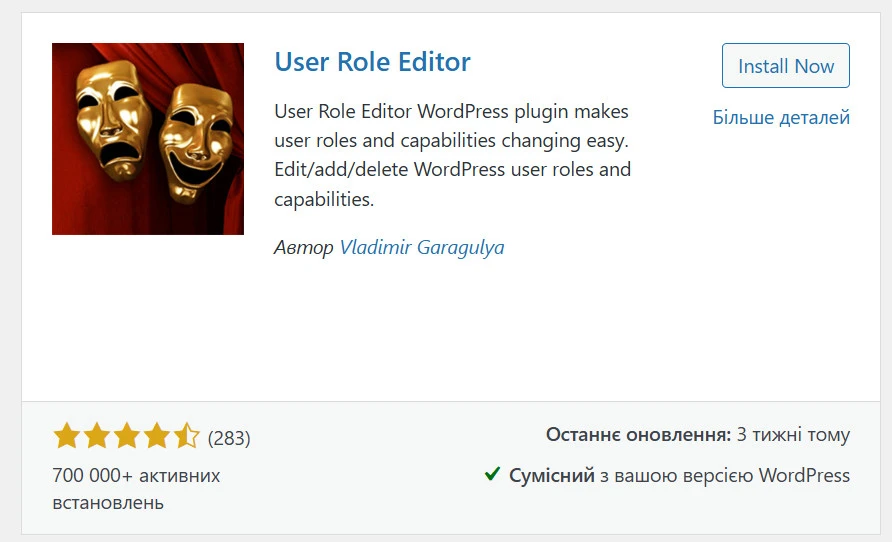
- User Role Editor
Инструкция для плагина Temporary Login Without Password:
- Установите плагин.
- Перейдите в «Плагины» → «Добавить новый» и найдите этот плагин.
- Активируйте плагин.
- После активации появится новый раздел в меню.
- Создайте временный доступ.
- Укажите электронную почту, срок действия и роль.
- Пришлите ссылку.
- Полученную ссылку можно отправить специалисту для входа.
3. Ограничение доступа по IP адресу’
Этот метод подойдет, если доступ нужен только с конкретного IP-адреса. Для этого нужно настроить файл .htaccess:
<Files wp-login.php>
Order Deny,Allow
Deny from all
Allow from [IP-адреса]
</Files>
Вместо [IP-адрес] укажите IP человека, которому нужно предоставить доступ.
Советы по безопасности
- Регулярно проверяйте пользователей. Удаляйте учетные записи, которые больше не нужны.
- Создавайте резервные копии. Всегда делайте резервные копии перед предоставлением доступа.
- Используйте двухфакторную аутентификацию. Это повысит уровень безопасности административной панели.
- Ограничивайте роли. Предоставляйте только тот доступ, который нужен для выполнения конкретной задачи.
Сравнение методов предоставления временного доступа
| Метод | Преимущества | Недостатки |
|---|---|---|
| Стандартные роли WordPress | Простота, встроенные функции | Необходимость вручную удалять пользователей |
| Плагины | Гибкость, автоматизация | Нужно устанавливать дополнительное ПО |
| Ограничения по IP | Высокая безопасность | Техническая сложность |
Частые вопросы (FAQ)
Можно ли предоставить доступ без создания учетной записи?
Да, с помощью плагинов, таких как Temporary Login Without Password, доступ предоставляется без учетной записи.
Как ограничить время действия доступа?
В плагинах можно указать срок действия доступа или вручную удалить пользователя после завершения работы.
Нужно ли создавать резервную копию перед предоставлением доступа?
Да, это поможет избежать потери данных в случае ошибок или некорректных действий нового пользователя.
Что делать, если забыли удалить временного пользователя?
Регулярно проверяйте раздел «Пользователи» и удаляйте ненужные учетные записи.
Можно ли ограничить доступ только к определенным функциям?
Да, используйте плагин User Role Editor для настройки ролей с точными ограничениями.
Безопасны ли плагины для временного доступа?
Выбирайте только проверенные плагины с высокими рейтингами и регулярными обновлениями.
Вывод
Предоставление временного доступа к админ-панели WordPress – это необходимый шаг для обеспечения эффективного сотрудничества с техническими специалистами или партнерами. Выбирайте метод, который лучше всего соответствует вашим потребностям, и соблюдайте меры безопасности, чтобы сохранить свой сайт в полной безопасности.
Почему стоит выбрать меня
Индивидуальный подход
Каждый проект для меня уникален. Я не использую шаблонные решения, а создаю дизайны, которые отражают вашу индивидуальность
Внимание к деталям
Каждый элемент дизайна продуман до мелочей, чтобы ваш сайт был не только красивым, но и удобным
Соблюдение сроков
Я понимаю, как важно время для вашего бизнеса, поэтому всегда соблюдаю дедлайны
Полный цикл услуг
Технические задачи выполняю лично. По согласованию подключаю партнёров — дизайнеров и SEO-специалиста. Оцениваю объём и сроки до начала работ, остаюсь вашим основным контактным лицом.
Опыт работы с WordPress
Основную техническую работу выполняю лично: разрабатываю и дорабатываю WordPress, Elementor и WooCommerce. При необходимости подключаю партнёров по дизайну и SEO. До начала работы согласую объём, стоимость и сроки.
Прозрачность и честность
Я работаю открыто и честно. Вы всегда будете в курсе этапов работы и сможете вносить правки на любом этапе
Работаю лично, подключаю партнёров
Меня зовут Александр Ермоленко. Основную техническую работу выполняю самостоятельно. Если проекту нужны дизайн или SEO, подключаю профильных партнёров. Вы общаетесь напрямую со мной — от оценки задачи до передачи результата и поддержки.
Подробнее обо мне →Обсудить проект

Отвечу на ваши вопросы
- Сроки и стоимость выполнения работ;
- Что влияет на стоимость;
- Как проходит каждый этап;
- Возможно ли разбить оплату на части;
- На каких платформах разрабатываются сайты;
- Возможны ли доработки после запуска