
Як підключити оплату LiqPay у WooCommerce: Повне керівництво
Вступ WooCommerce – одна із найпопулярніших платформ для створення інтернет-магазинів на WordPress. Щоб ваш магазин міг приймати онлайн платежі,…
Практичний посібник
Вступ
WooCommerce – одна із найпопулярніших платформ для створення інтернет-магазинів на WordPress. Щоб ваш магазин міг приймати онлайн платежі, необхідно підключити зручну платіжну систему. LiqPay – це надійне рішення від ПриватБанку, яке дозволяє приймати платежі картками Visa/Mastercard, а також через Apple Pay та Google Pay.
У цій статті ми докладно розберемо, як підключити LiqPay до WooCommerce , починаючи від встановлення плагіна і закінчуючи налаштуванням прийому платежів.
Крок 1: Установка WooCommerce
Перед підключенням платіжної системи переконайтеся, що у вас встановлено WooCommerce .
- Відкрийте Плагіни → Додати новий .
- Перейдіть в адмін-панель WordPress .
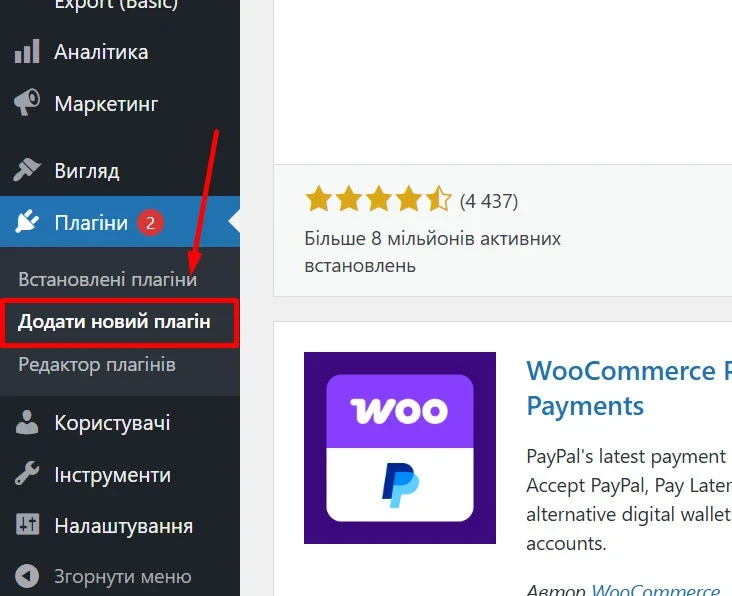
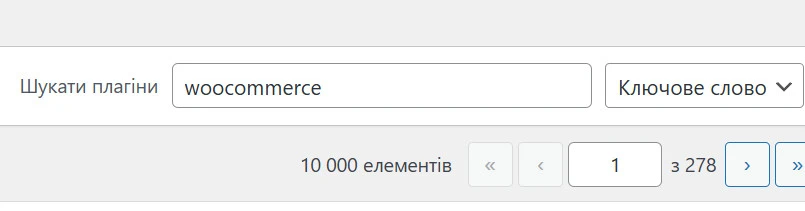
- У рядку пошуку введіть WooCommerce.
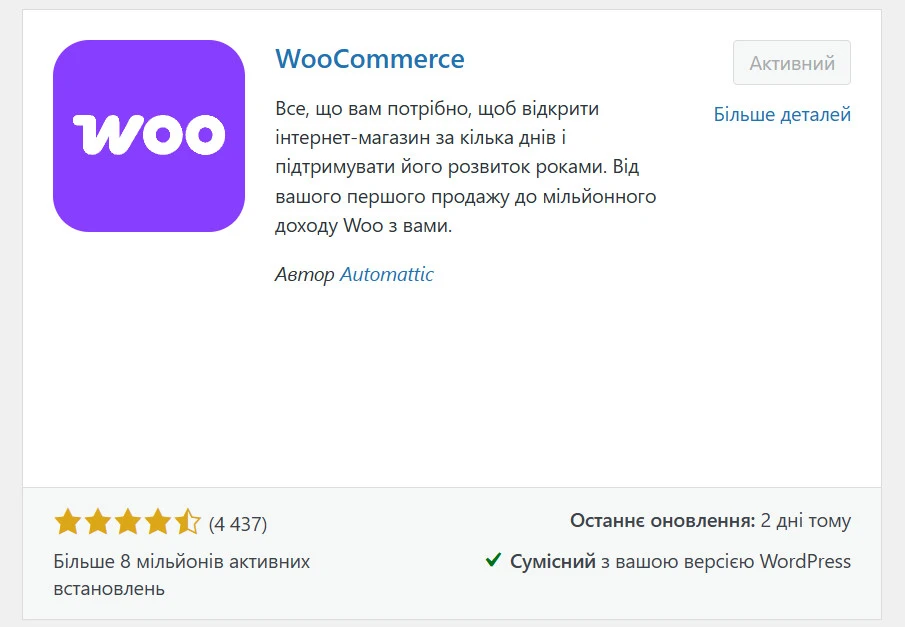
- Встановіть та активуйте плагін.
- Пройдіть базове налаштування магазину (валюта, способи доставки тощо).
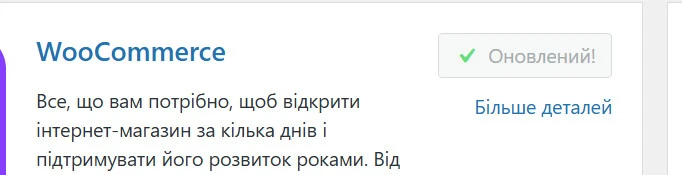
💡 Якщо WooCommerce вже встановлено, переконайтеся, що у вас остання версія.
Крок 2: Встановлення плагіна LiqPay
Щоб інтегрувати LiqPay у WooCommerce , вам знадобиться спеціальний плагін.
- Перейдіть до Плагіни → Додати новий .
- У рядку пошуку введіть LiqPay .
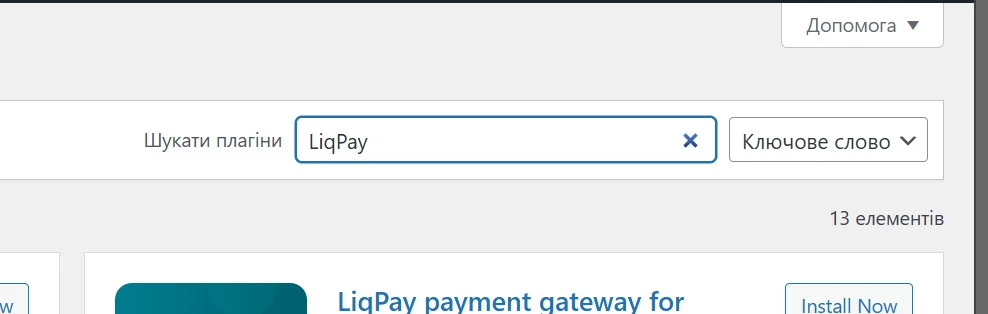
У цьому уроці я використовуватиму плагін «Morkva Liqpay Extended» розраточник «Ihor Kit».
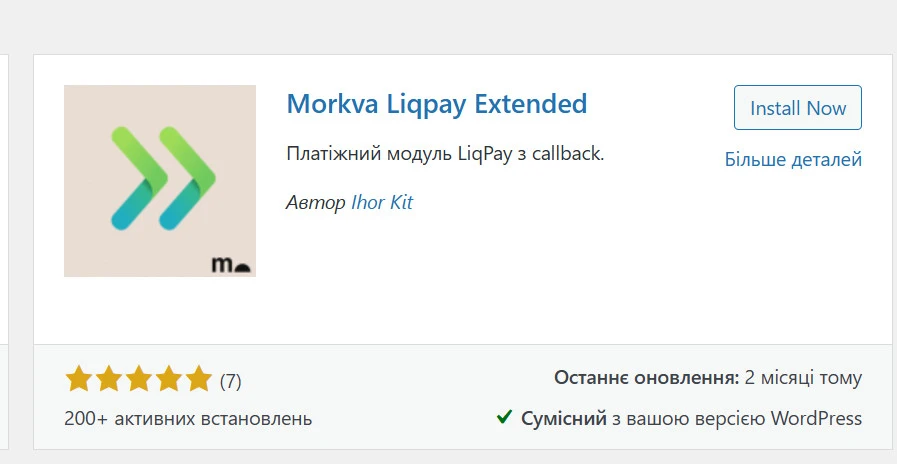
- Знайдіть плагін і натисніть “Встановити” , потім “Активувати” .
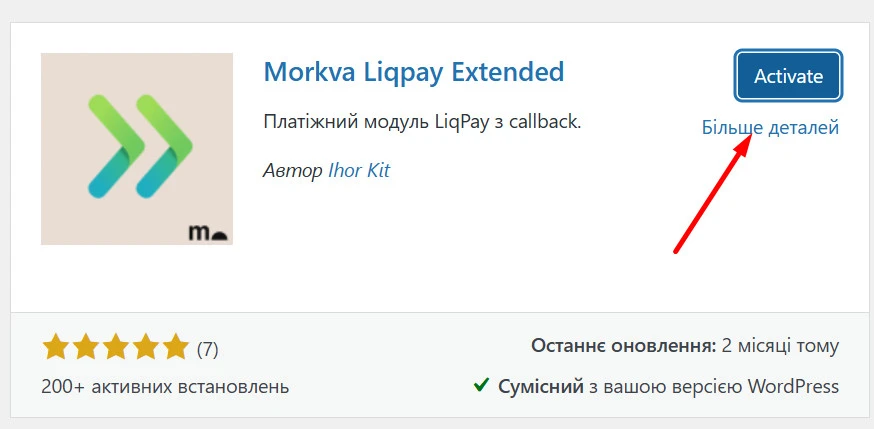
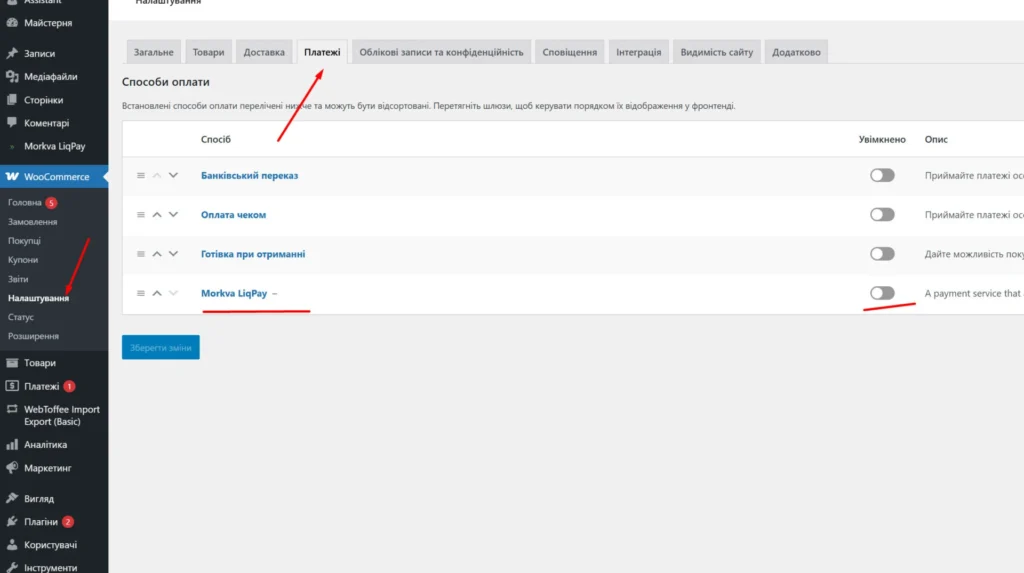
- Після активації плагіна відкрийте WooCommerce → Установки → Платежі .
Крок 3: Реєстрація в LiqPay та отримання API-ключів
Щоб WooCommerce могла взаємодіяти з LiqPay, необхідно отримати API-ключі.
- Перейдіть на сайт LiqPay та увійдіть до особистого кабінету.
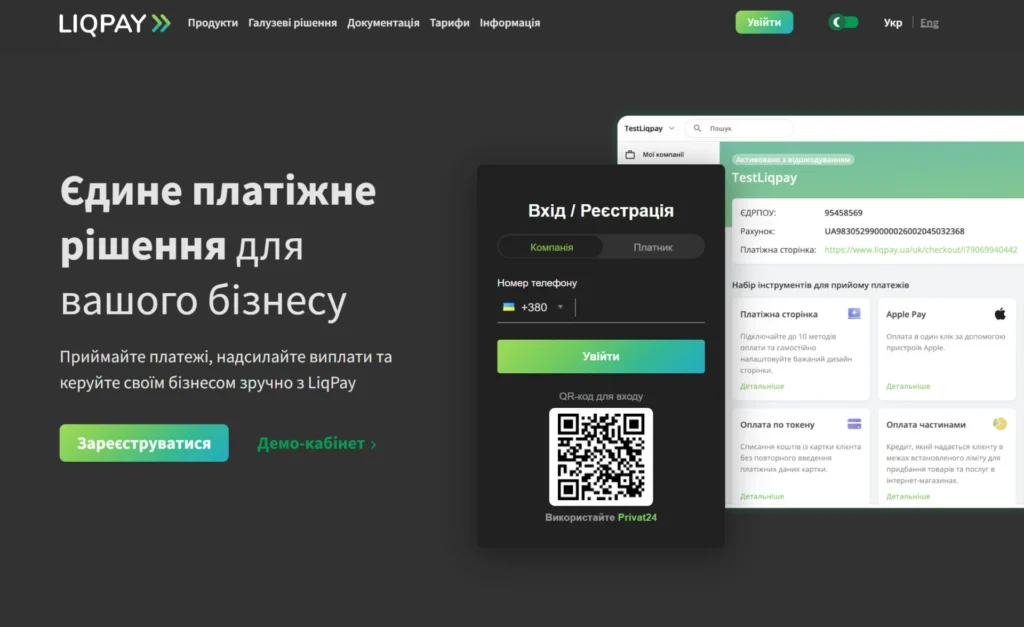
- Якщо у вас немає облікового запису, зареєструйтесь, використовуючи номер телефону та активуйте магазин, якщо не знаєте, як це робити, можете звернутися до тих. підтримки. У вас повинні бути пройдені всі пункти активації.
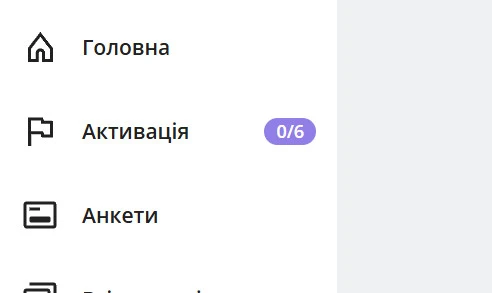
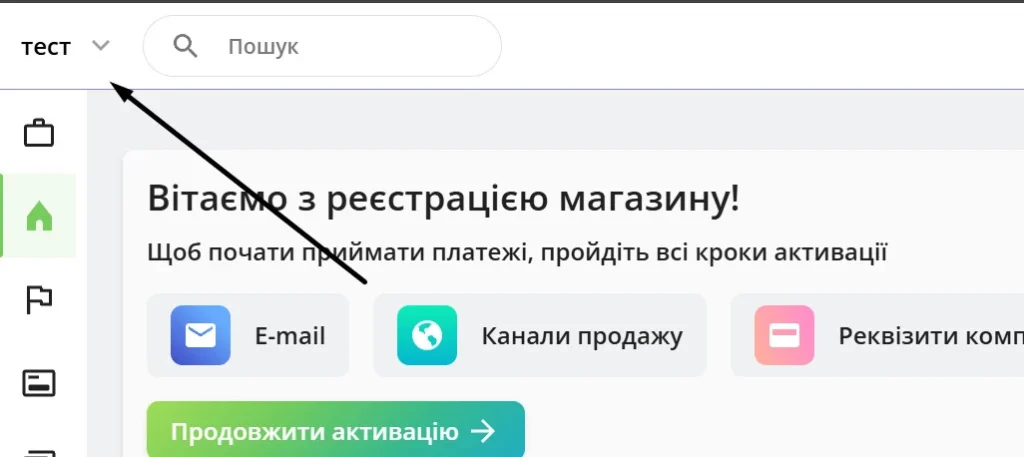
- Далі вам потрібно буде створити компанію, робиться це тут
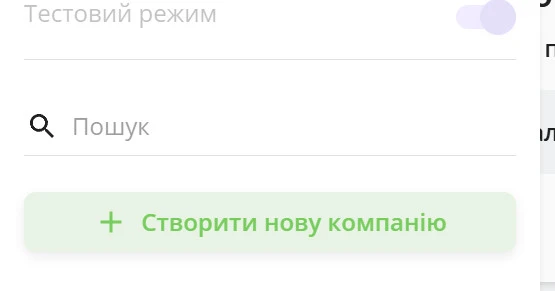
- Далі натискаємо створити компанію
- Наступний крок, власному кабінеті відкрийте вкладку «Параметри» → «API» .
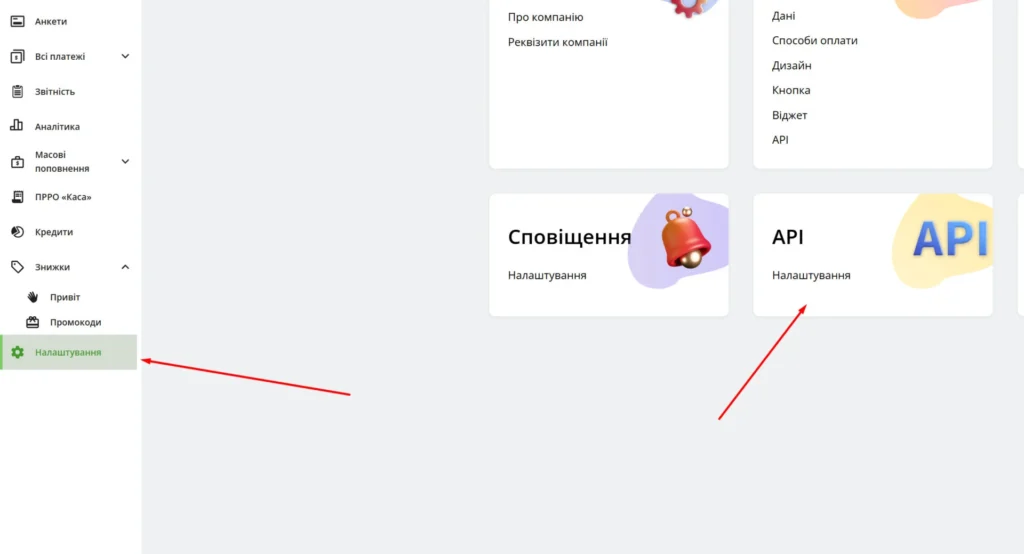
- Скопіюйте спочатку тестові Public Key і Private Key – вони знадобляться для налаштування.
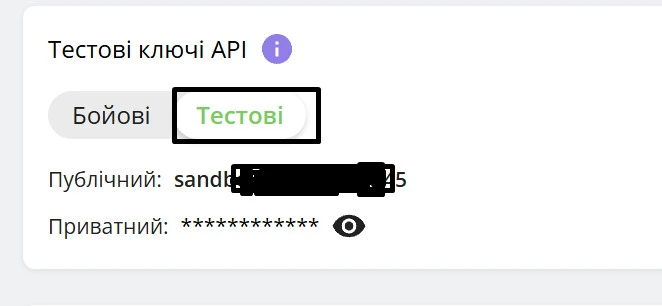
Крок 4. Налаштуйте LiqPay у WooCommerce
Тепер внесемо API-ключі в налаштування WooCommerce:
- Перейдіть до WooCommerce → Установки → Платежі .
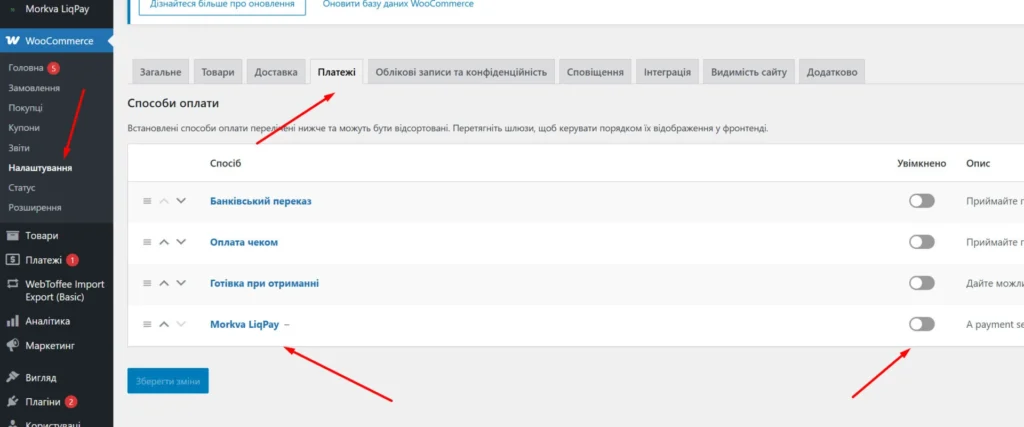
- Знайдіть LiqPay та натисніть «Налаштувати» .
- Увімкніть LiqPay, поставивши галочку “Увімкнути” . І правіше, натисніть кнопку завершити налаштування.
- Введіть Public Key та Private Key , які ви отримали в особистому кабінеті LiqPay. А також поставте галочку біля test mode. Виглядає це так
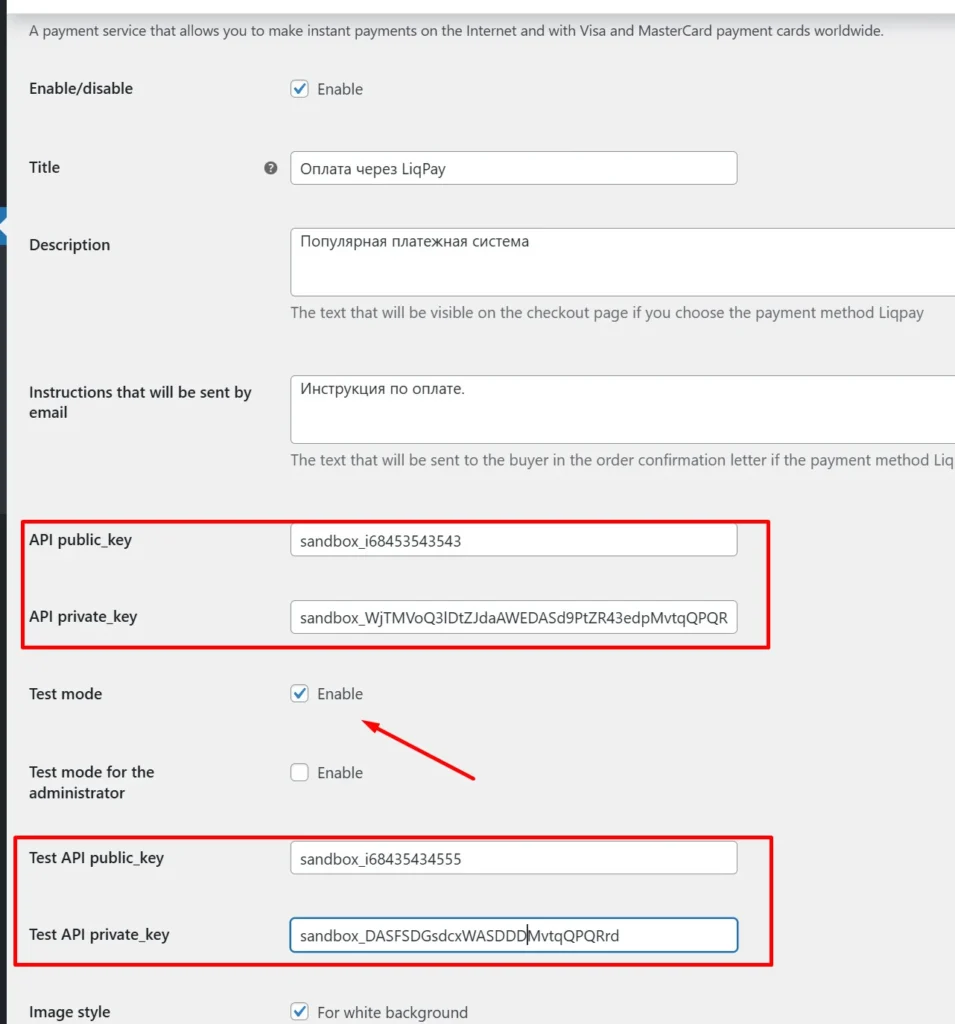
- Зверху вказані бойові ключі, на які має приходити оплата, а нижче – тестові.
- Після перевірки не забудьте зняти галочку в полі test mode.
- У полі Опис можна додати інформацію клієнтам (наприклад, «Оплата через LiqPay»).
- Збережіть зміни.
Крок 5: Тестування платежів
Перед запуском магазину важливо перевірити, чи працює оплата:
- Створіть тестове замовлення на сайті.
- Виберіть як оплату LiqPay .
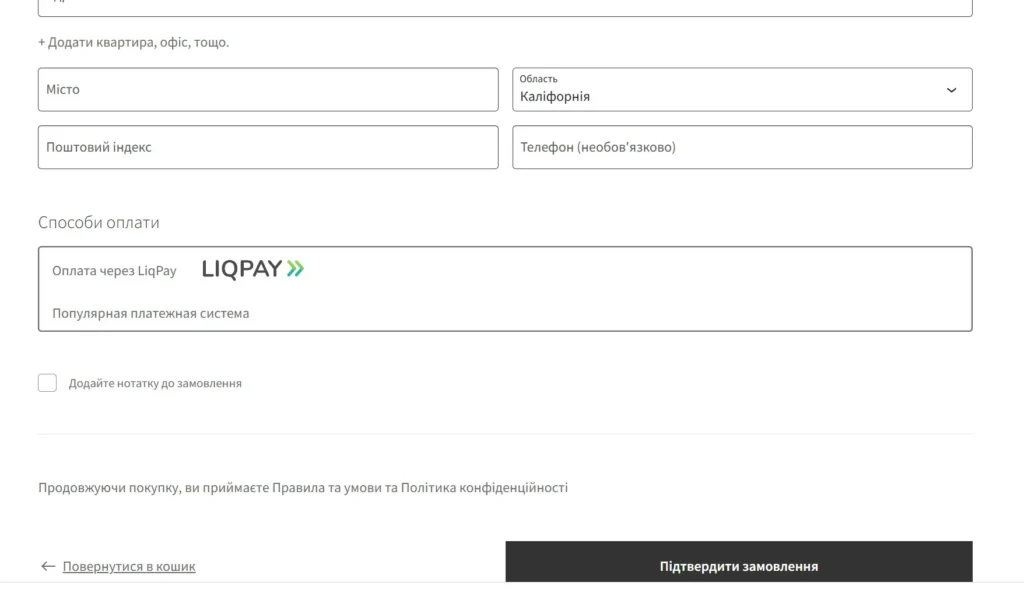
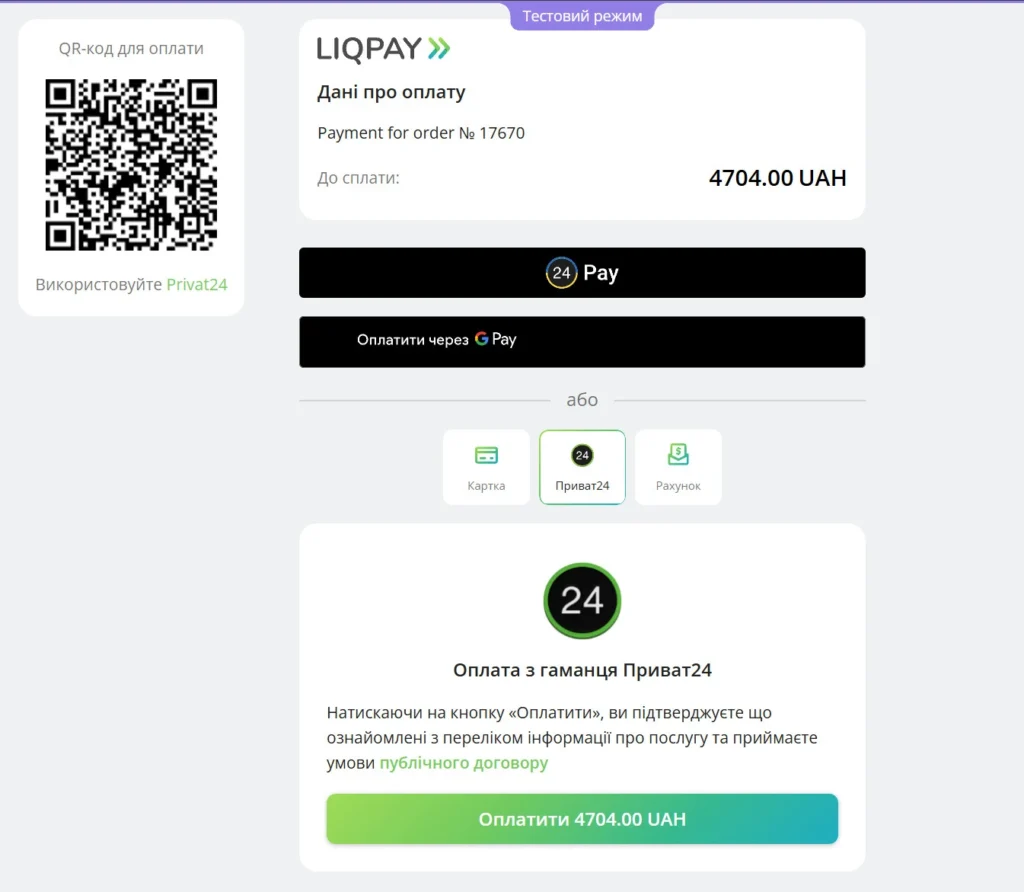
- Перейдіть на сторінку оплати та спробуйте виконати платіж.
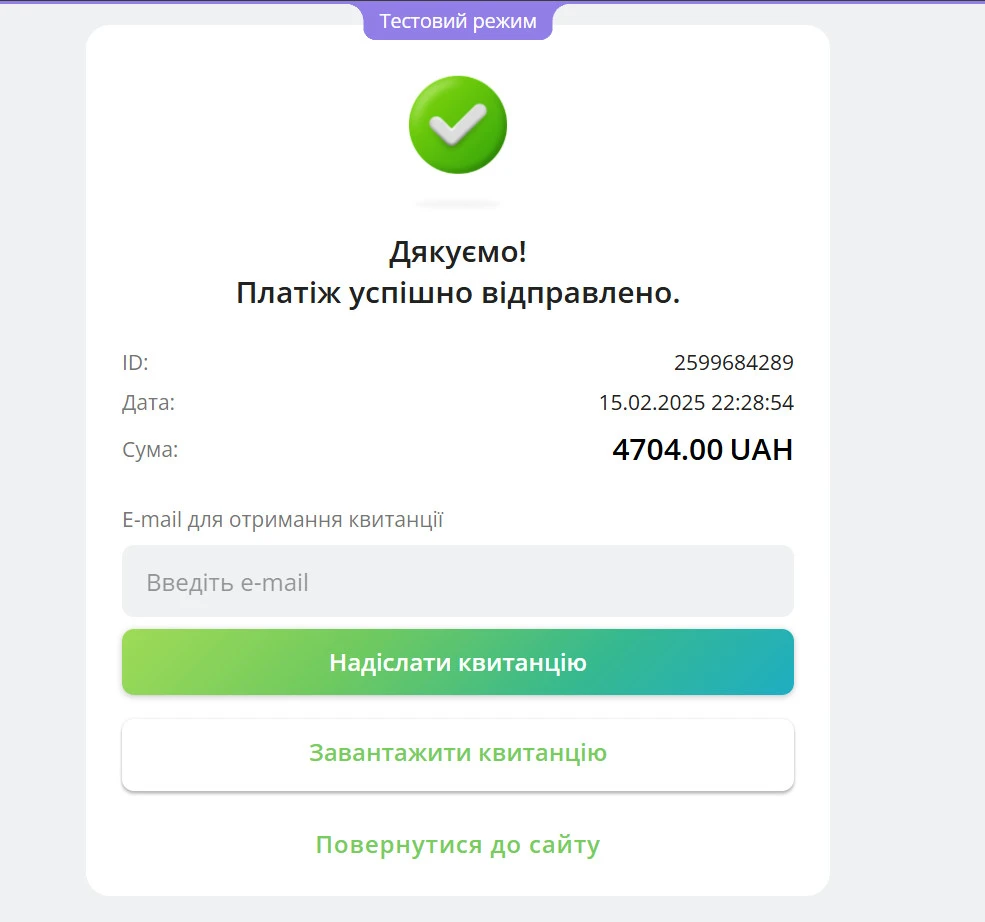
- Якщо платіж пройшов успішно, LiqPay налаштовано правильно.
Додаткові поради
✅ Налаштувати сповіщення – LiqPay може надсилати сповіщення про статус платежів.
✅ Додати SSL-сертифікат – це підвищить довіру клієнтів та забезпечить безпеку платежів.
✅ Перевірити сумісність плагінів – інколи плагіни можуть конфліктувати з LiqPay.
Висновок
Вітаємо! 🎉 Тепер ваш магазин на WooCommerce приймає платежі через LiqPay . Це зручний спосіб забезпечити швидку та безпечну оплату для ваших клієнтів.
💬 Якщо у вас є питання, пишіть у коментарях! 🚀
Почему стоит выбрать меня
Индивидуальный подход
Каждый проект для меня уникален. Я не использую шаблонные решения, а создаю дизайны, которые отражают вашу индивидуальность
Внимание к деталям
Каждый элемент дизайна продуман до мелочей, чтобы ваш сайт был не только красивым, но и удобным
Соблюдение сроков
Я понимаю, как важно время для вашего бизнеса, поэтому всегда соблюдаю дедлайны
Полный цикл услуг
Технические задачи выполняю лично. По согласованию подключаю партнёров — дизайнеров и SEO-специалиста. Оцениваю объём и сроки до начала работ, остаюсь вашим основным контактным лицом.
Опыт работы с WordPress
Основную техническую работу выполняю лично: разрабатываю и дорабатываю WordPress, Elementor и WooCommerce. При необходимости подключаю партнёров по дизайну и SEO. До начала работы согласую объём, стоимость и сроки.
Прозрачность и честность
Я работаю открыто и честно. Вы всегда будете в курсе этапов работы и сможете вносить правки на любом этапе
Работаю лично, подключаю партнёров
Меня зовут Александр Ермоленко. Основную техническую работу выполняю самостоятельно. Если проекту нужны дизайн или SEO, подключаю профильных партнёров. Вы общаетесь напрямую со мной — от оценки задачи до передачи результата и поддержки.
Подробнее обо мне →Обсудить проект

Отвечу на ваши вопросы
- Сроки и стоимость выполнения работ;
- Что влияет на стоимость;
- Как проходит каждый этап;
- Возможно ли разбить оплату на части;
- На каких платформах разрабатываются сайты;
- Возможны ли доработки после запуска