
Як встановити Elementor у WordPress — покроковий гайд
Elementor — це один з найпопулярніших візуальних конструкторів сторінок для WordPress, який дозволяє створювати адаптивні сайти без знань…
Практичний посібник
Elementor — це один з найпопулярніших візуальних конструкторів сторінок для WordPress, який дозволяє створювати адаптивні сайти без знань програмування. У цій статті ви дізнаєтесь, як встановити Elementor на сайт WordPress, налаштувати його та почати створювати сторінки за допомогою редактора drag-and-drop.
✅ Переваги використання Elementor
- Повністю візуальний редактор — без коду.
- Понад 5 мільйонів активних установок по всьому світу.
- Безкоштовна версія має потужний функціонал.
- Існує професійна версія — Elementor Pro з розширеними можливостями.
🔧 Як встановити Elementor: покрокова інструкція
🛠️ Крок 1. Вхід до адмін-панелі WordPress
- Перейдіть за адресою
yourdomain.com/wp-admin.

- Введіть логін і пароль адміністратора.
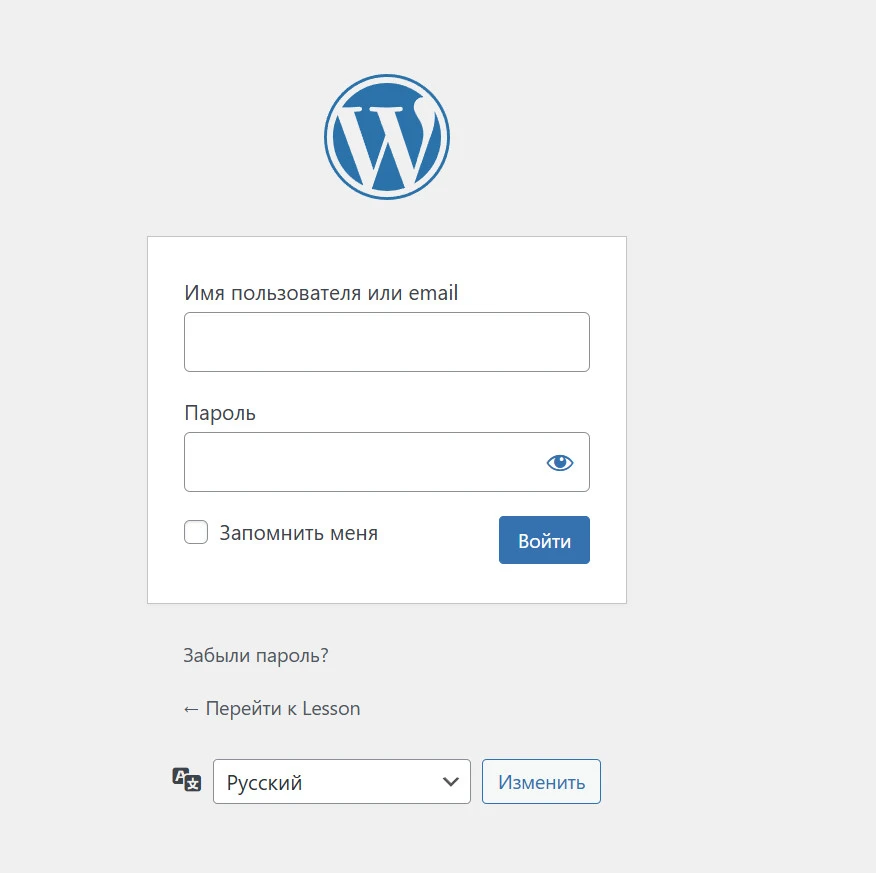
- Натисніть «Увійти».
📦 Крок 2. Установка плагіна Elementor
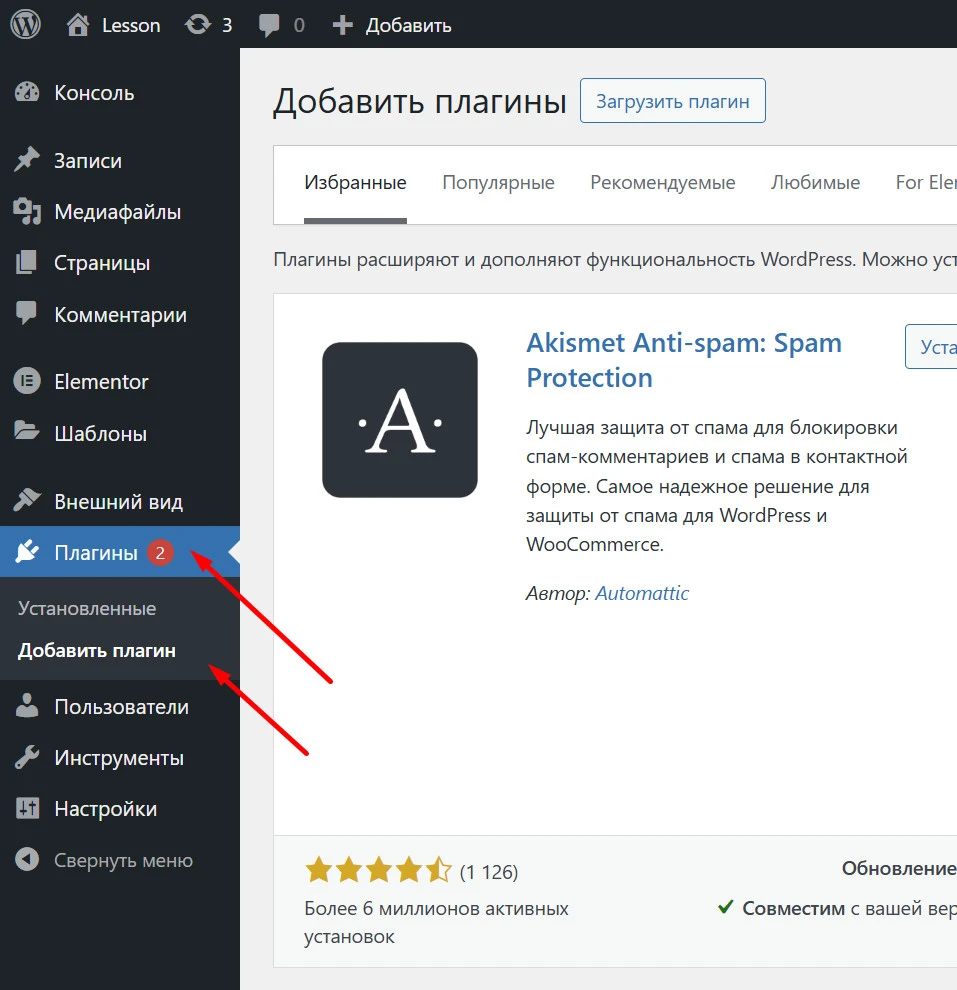
- Перейдіть до розділу Плагіни → Додати новий.
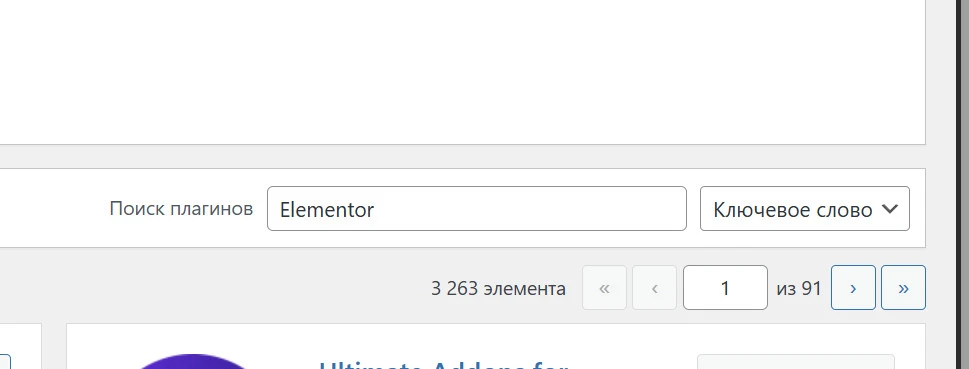
- У полі пошуку введіть Elementor.
- Знайдіть плагін Elementor Website Builder.
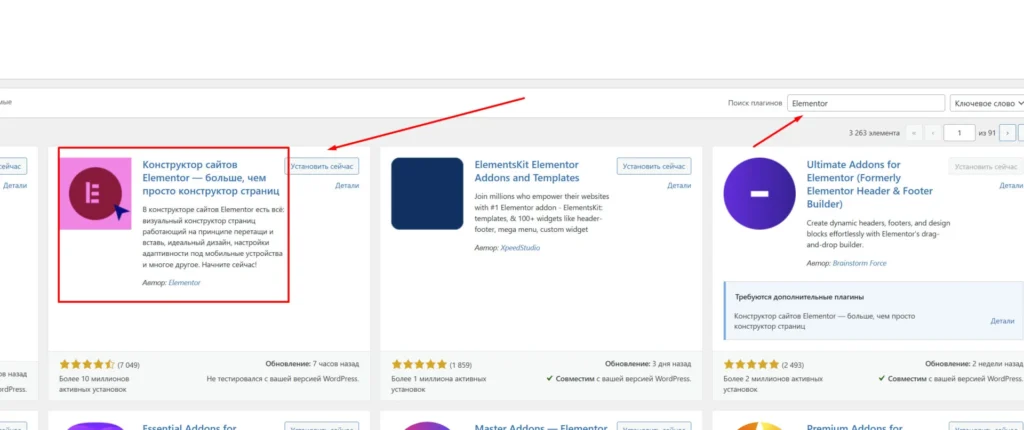
- Натисніть «Встановити», потім «Активувати».
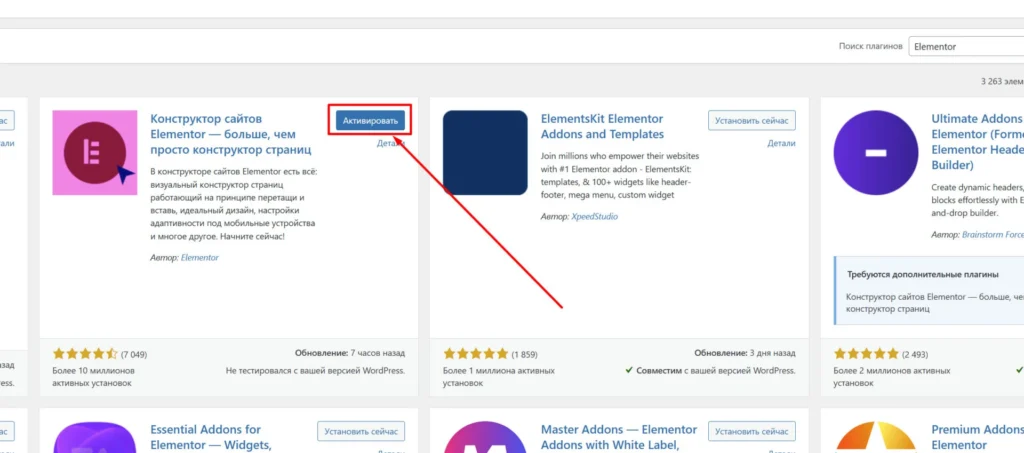
🧱 Крок 3. Налаштування та запуск Elementor
Після активації плагіна:
- Вас перенаправить на екран вітання Elementor.
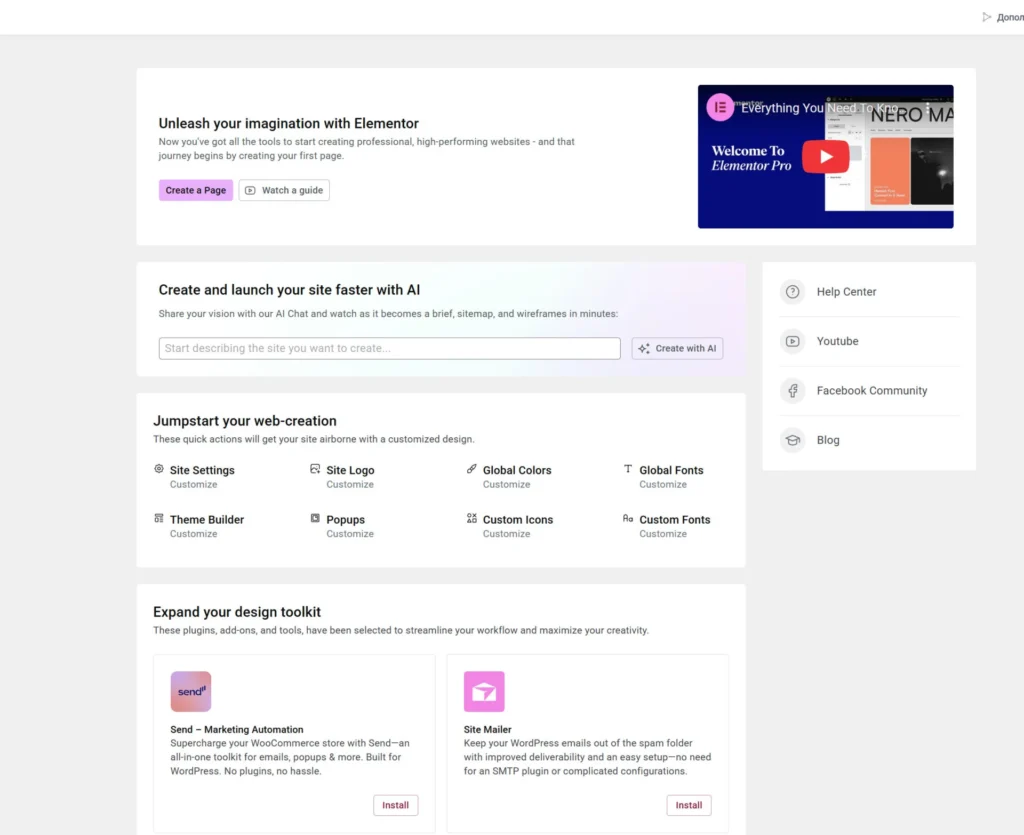
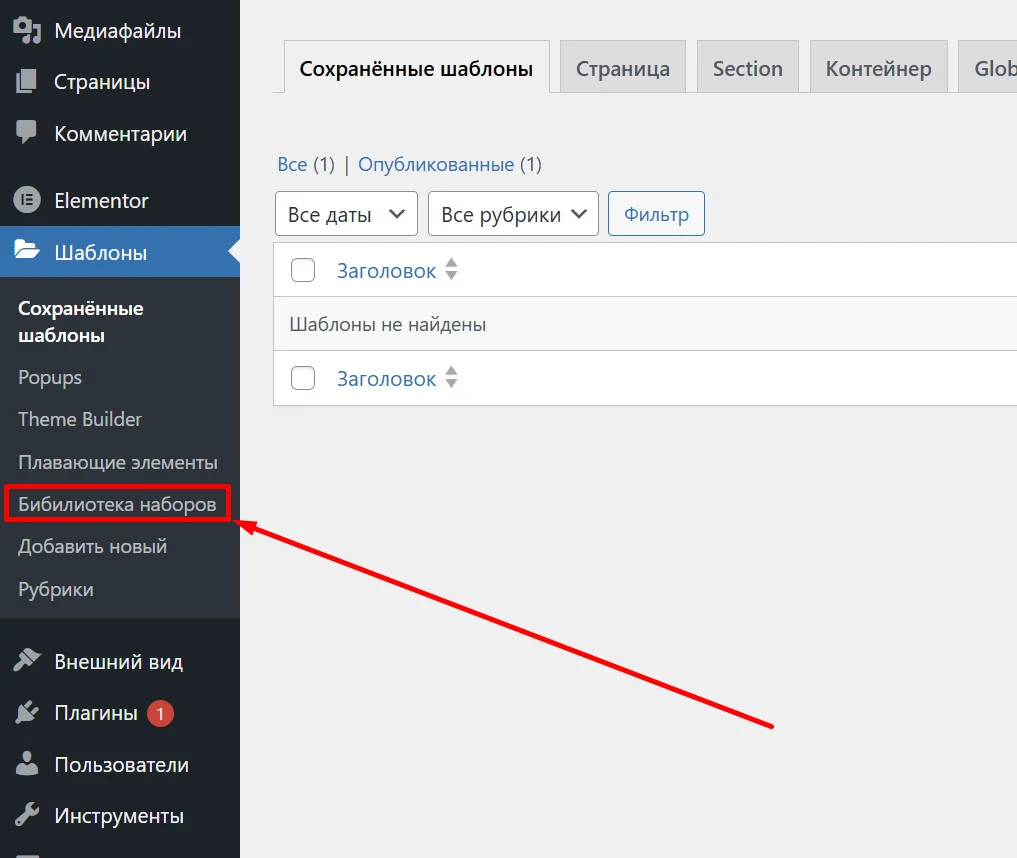
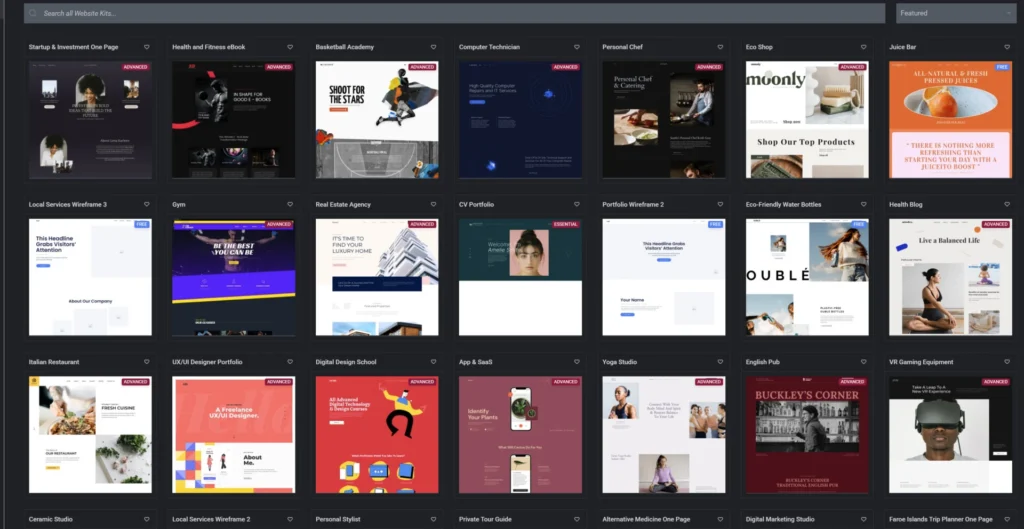
- Ви можете обрати готовий шаблон або почати з чистої сторінки.
✏️ Як створити сторінку з Elementor
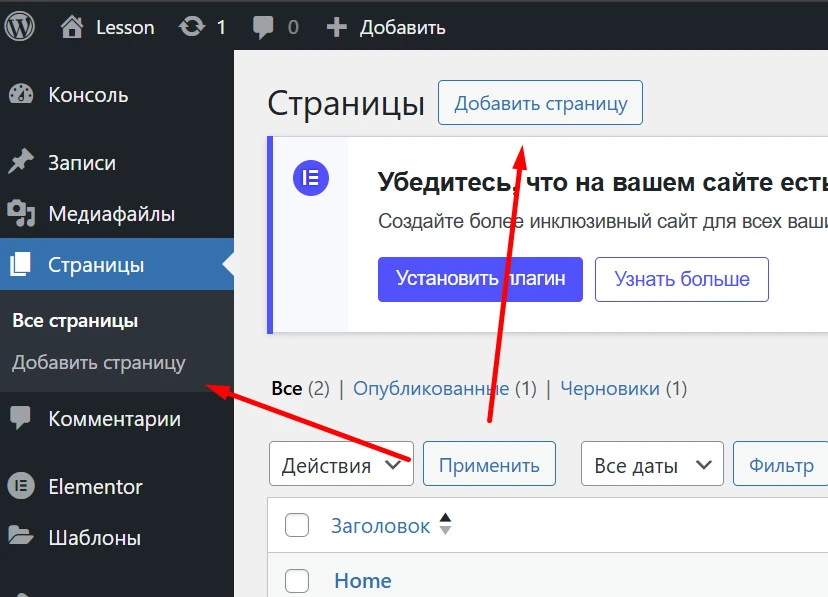
- У меню WordPress відкрийте Сторінки → Додати нову.
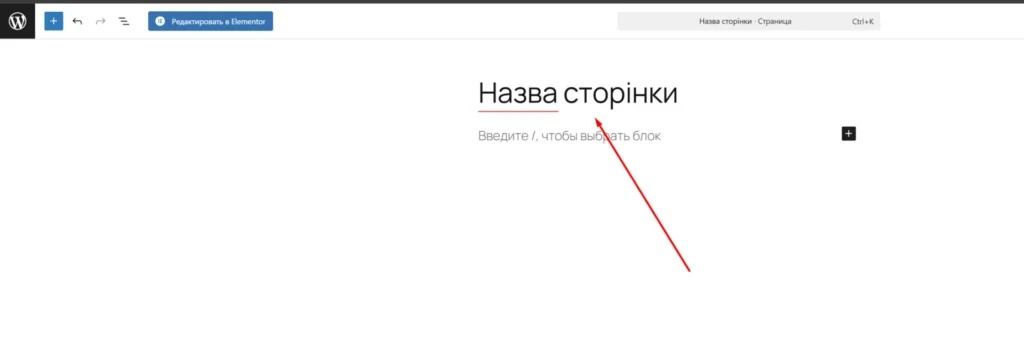
- Дайте назву сторінці.
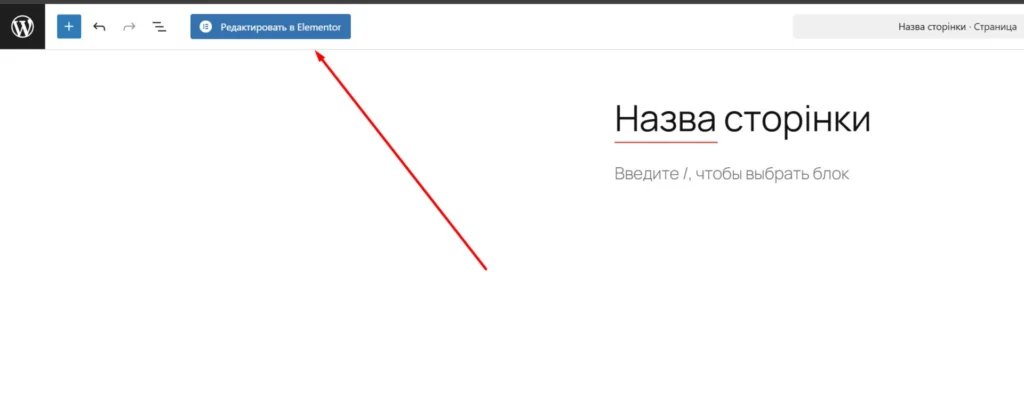
- Натисніть «Редагувати за допомогою Elementor».
- Відкриється візуальний редактор, де ви зможете:
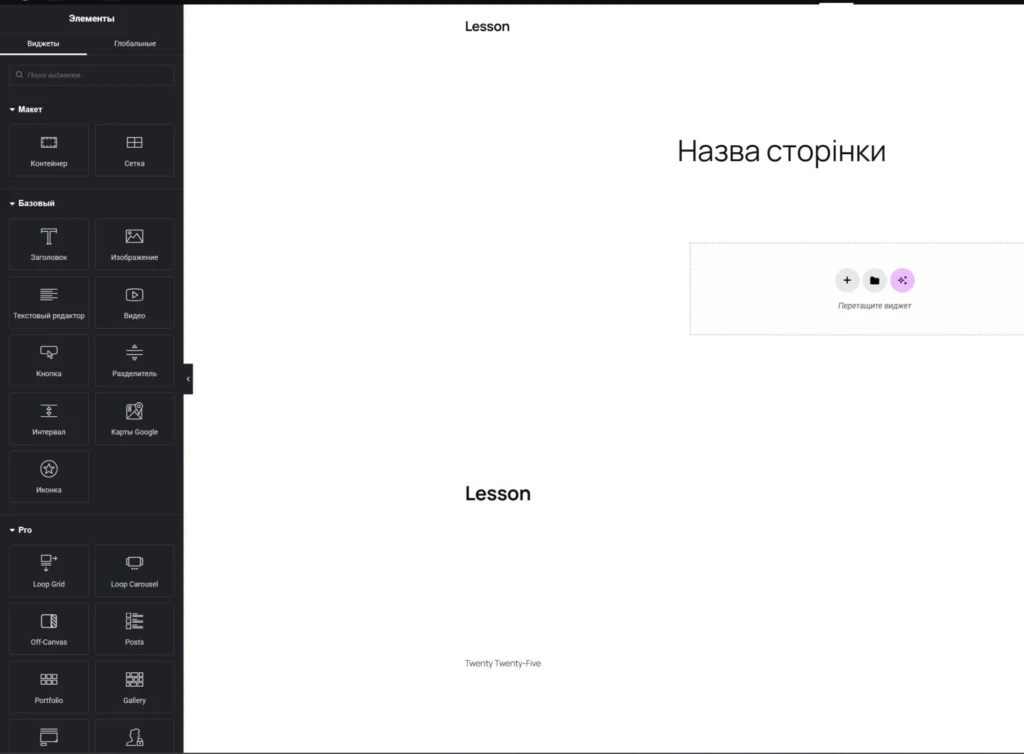
- Додавати блоки, секції та віджети.
- Використовувати шаблони та змінювати стилі.
- Налаштовувати шрифти, кольори, відступи та анімацію.
🚀 Як встановити Elementor Pro
Elementor Pro — платне доповнення, яке відкриває доступ до:
- Конструктора тем (Theme Builder).
- Побудови форм (Form Builder).
- Вспливаючих вікон (Popup Builder).
- Динамічного контенту.
- Глобальних віджетів і шаблонів.
Установка Elementor Pro:
- Купіть ліцензію на офіційному сайті Elementor.
- Завантажте
.zipфайл. - У WordPress перейдіть у Плагіни → Додати новий → Завантажити плагін.
- Завантажте файл, натисніть «Встановити», а потім — «Активувати».
- Авторизуйтеся у своєму акаунті Elementor.
📈 Поради щодо SEO та оптимізації швидкості
Щоб сайт на Elementor завантажувався швидко і був дружнім до пошукових систем:
- Використовуйте семантичну структуру (H1–H3, alt для зображень).
- Встановіть SEO-плагін: Rank Math, Yoast SEO або All in One SEO.
- Оптимізуйте зображення (наприклад, за допомогою Smush).
- Увімкніть кешування (плагіни WP Rocket, LiteSpeed Cache).
- Мінімізуйте кількість використовуваних віджетів на сторінці.
📌 Висновок
Elementor — це ідеальний вибір для тих, хто хоче швидко та якісно створити сайт на WordPress без програмування. Його можна встановити за кілька хвилин, а результат — сучасний, адаптивний вебсайт, який легко просувати в пошуку.
Почему стоит выбрать меня
Индивидуальный подход
Каждый проект для меня уникален. Я не использую шаблонные решения, а создаю дизайны, которые отражают вашу индивидуальность
Внимание к деталям
Каждый элемент дизайна продуман до мелочей, чтобы ваш сайт был не только красивым, но и удобным
Соблюдение сроков
Я понимаю, как важно время для вашего бизнеса, поэтому всегда соблюдаю дедлайны
Полный цикл услуг
Технические задачи выполняю лично. По согласованию подключаю партнёров — дизайнеров и SEO-специалиста. Оцениваю объём и сроки до начала работ, остаюсь вашим основным контактным лицом.
Опыт работы с WordPress
Основную техническую работу выполняю лично: разрабатываю и дорабатываю WordPress, Elementor и WooCommerce. При необходимости подключаю партнёров по дизайну и SEO. До начала работы согласую объём, стоимость и сроки.
Прозрачность и честность
Я работаю открыто и честно. Вы всегда будете в курсе этапов работы и сможете вносить правки на любом этапе
Работаю лично, подключаю партнёров
Меня зовут Александр Ермоленко. Основную техническую работу выполняю самостоятельно. Если проекту нужны дизайн или SEO, подключаю профильных партнёров. Вы общаетесь напрямую со мной — от оценки задачи до передачи результата и поддержки.
Подробнее обо мне →Обсудить проект

Отвечу на ваши вопросы
- Сроки и стоимость выполнения работ;
- Что влияет на стоимость;
- Как проходит каждый этап;
- Возможно ли разбить оплату на части;
- На каких платформах разрабатываются сайты;
- Возможны ли доработки после запуска